
คู่มือก่อนขาย
โน๊ตบุ๊คเสียขาย โน๊ตบุ๊คเสีย สำรวจอาการเปิดไม่ติด อะไหล่ที่ยังใช้งานได้ และการเก็บข้อมูลฮาร์ดดิสก์
คู่มือสำรวจโน๊ตบุ๊คเสีย เครื่องเปิดไม่ติด แยกชิ้นส่วนอะไหล่ที่ยังมีมูลค่า พร้อมขั้นตอนการถอดและลบข้อมูลในฮาร์ดดิสก์อย่างปลอดภัย และแนวทางการเตรียมตัวก่อนส่งประเมินสภาพจริง

สำรวจปัญหาโน๊ตบุ๊คเสีย เปิดไม่ติด เกิดจากอะไรได้บ้าง
เมื่อคอมพิวเตอร์พกพาคู่ใจหยุดทำงานอย่างกะทันหัน ไม่ว่าจะกดปุ่มพาวเวอร์อย่างไรไฟก็ไม่ตอบสนอง หรือมีไฟสถานะขึ้นแต่หน้าจอยังคงมืดสนิท หลายคนอาจพบว่าเครื่องหยุดทำงานกะทันหันจนเกิดคำถามว่าการ ขาย โน๊ตบุ๊คเสีย ยังเป็นไปได้หรือไม่ และมีกระบวนการอย่างไรในการตรวจสอบเบื้องต้น อาการเสียของคอมพิวเตอร์พกพาสามารถแบ่งออกได้ตามลักษณะทางกายภาพและการทำงาน ซึ่งช่วยให้ระบุจุดบกพร่องได้ชัดเจนขึ้น
1. ปัญหาจากระบบจ่ายไฟ (Power Circuit Failure)
อาการเปิดไม่ติดที่พบบ่อยมักเริ่มจากชุดจ่ายไฟ เช่น สายชาร์จ (Adapter) ขาดใน หัวแจ็คชาร์จหักหรือหลวม วงจรชาร์จบนเมนบอร์ด (Charging IC) ช็อต หรือแบตเตอรี่เสื่อมสภาพจนลัดวงจรภายใน ทำให้ระบบความปลอดภัยตัดการจ่ายไฟเข้าสู่เมนบอร์ดเพื่อป้องกันความเสียหายลุกลาม
2. ชิปเซ็ตหรือเมนบอร์ดลัดวงจร (Motherboard Failure)
กรณีที่ตัวเครื่องมีความร้อนสะสมต่อเนื่องเป็นเวลานาน ฝุ่นอุดตันในฮีตซิงก์ หรือมีความชื้นสะสม อาจส่งผลให้ตัวเก็บประจุ (Capacitor) แตก ชิปเซ็ตควบคุมระบบควบคุมการบูต (I/O Controller) หรือชิปประมวลผลกราฟิก (GPU) ลายวงจรไหม้ ส่งผลให้ระบบไม่สามารถเปิดระบบหรือจ่ายไฟเลี้ยงส่วนต่างๆ ได้
3. หน้าจอและชุดแสดงผลเสียหาย (Display Failure)
บางครั้งตัวเครื่องอาจทำงานปกติ ได้ยินเสียงพัดลมหมุน ไฟสถานะติด หรือได้ยินเสียงเข้าสู่ระบบปฏิบัติการ แต่หน้าจอมืดสนิท สาเหตุอาจมาจากสายแพรหน้าจอ (eDP Cable) ขาด แผงไฟ Backlight หลอด LED เสียหาย หรือพาเนลจอภาพแตกร้าวจากแรงกดทับ
4. ซอฟต์แวร์ไบออสขัดข้อง (BIOS Corruption)
การอัปเดตระบบปฏิบัติการที่ผิดพลาด ไฟดับระหว่างอัปเดตเฟิร์มแวร์ หรือการติดมัลแวร์บางประเภท อาจทำให้ข้อมูลในรอมไบออสเสียหาย ระบบบูตเครื่องจึงไม่เริ่มต้นทำงาน แม้ฮาร์ดแวร์ทั่วไปจะยังคงอยู่ในสภาพสมบูรณ์
อะไหล่ภายในที่ยังสร้างมูลค่าได้เมื่อเครื่องเปิดไม่ติด
แม้เมนบอร์ดหรือตัวเครื่องหลักจะไม่สามารถเปิดใช้งานได้ตามปกติ แต่องค์ประกอบภายในโน๊ตบุ๊คจำนวนมากถูกออกแบบมาเป็นโมดูลอิสระ จึงสามารถถอดแยกเพื่อนำไปใช้เป็นอะไหล่ทดแทน หรือส่งต่อในตลาดมือสองได้
หน่วยความจำสำรอง (RAM)
ในรุ่นที่ไม่ได้บัดกรีแรมลงบอร์ด (เช่น แรมแบบ SODIMM DDR4 หรือ DDR5) แผงแรมมักมีความทนทานสูง ไม่ค่อยเสียหายตามระบบไฟหลัก สามารถถอดออกมาทดสอบและนำไปติดตั้งในเครื่องอื่นได้ทันที
อุปกรณ์จัดเก็บข้อมูล (SSD / HDD)
ไดรฟ์ M.2 NVMe SSD หรือ SATA SSD/HDD มักยังคงสภาพดีและบันทึกข้อมูลไว้อย่างสมบูรณ์ หากไม่มีความเสียหายรุนแรงจากไฟฟ้ากระชาก สามารถถอดออกมาเพื่อกู้คืนไฟล์หรือแปลงเป็นไดรฟ์พกพาภายนอกได้
การ์ดเชื่อมต่อไร้สาย (Wi-Fi / Bluetooth Card)
การ์ดเครือข่ายไร้สายขนาดเล็กมาตรฐาน M.2 2230 มีอัตราการเสียค่อนข้างต่ำ และเป็นอะไหล่ที่มักนำไปใช้เปลี่ยนทดแทนในเครื่องรุ่นที่การ์ดเดิมมีปัญหาในการรับสัญญาณ
หน้าจอแสดงผลและคีย์บอร์ด (Display Panel & Keyboard)
หากเครื่องเปิดไม่ติดแต่พาเนลจอไม่แตกร้าว แผงจอแสดงผลยังคงสามารถนำไปติดตั้งในโน๊ตบุ๊กรุ่นเดียวกันหรือรุ่นที่ใช้อินเทอร์เฟซพินเหมือนกันได้ รวมถึงชุดแป้นพิมพ์ ทัชแพด ลำโพง และพัดลมระบายความร้อน
แบตเตอรี่และอะแดปเตอร์ (Battery & Charger)
อุปกรณ์จ่ายไฟเดิมแท้จากโรงงานที่มีสภาพสมบูรณ์ ไม่บวม และยังคงประจุไฟได้ดี จัดเป็นส่วนประกอบที่มีความต้องการสูงสำหรับผู้ใช้ที่ต้องการเปลี่ยนทดแทนของเดิมที่เสื่อมสภาพ
วิเคราะห์ปัญหาพบบ่อยในแต่ละแบรนด์ยอดนิยม
โน๊ตบุ๊คแต่ละแบรนด์และแต่ละซีรีส์มีจุดเด่นในการออกแบบเชิงวิศวกรรมที่แตกต่างกัน ซึ่งนำไปสู่ลักษณะปัญหาเฉพาะตัวเมื่อใช้งานไประยะหนึ่ง
1. Asus (เช่น ZenBook, ROG, TUF Gaming)
- อาการที่พบบ่อย: ตระกูล TUF Gaming และ ROG รุ่นเก่ามักเจอปัญหาความร้อนสะสมที่สะสมบริเวณชิปการ์ดจอจนนำไปสู่อาการภาพลายหรือเปิดติดแล้วตัดดับ ส่วนตระกูล ZenBook มักพบปัญหาแบตเตอรี่บวมจนดันเคสและทัชแพด หรือพอร์ต USB-C Thunderbolt ชาร์จไฟไม่เข้า
- ข้อสังเกต: เมนบอร์ดเกมมิ่งมักใช้วงจรซับซ้อน อะไหล่บอร์ดที่ซ่อมคุ้มค่ามักเป็นรุ่นสเปกสูง หากเป็นรุ่นทั่วไป การแยกจอและอุปกรณ์จัดเก็บข้อมูลจะได้ประโยชน์มากกว่า
2. Acer (เช่น Aspire, Swift, Predator, Nitro)
- อาการที่พบบ่อย: ซีรีส์ Nitro มักพบปัญหาขั้วบานพับยึดจอแตกหักจากเนื้อพลาสติกกรอบจอ ส่งผลให้สายแพรจอถูกดึงรั้งและช็อต ส่วนซีรีส์ Aspire มักมีปัญหาระบบจ่ายไฟบนเมนบอร์ดช็อตหลังจากเปิดเครื่องใช้งานต่อเนื่องยาวนาน
- ข้อสังเกต: อะไหล่หน้าจอและคีย์บอร์ดของ Acer ค่อนข้างเป็นมาตรฐาน หาง่าย ทำให้ชิ้นส่วนเหล่านี้สามารถหมุนเวียนได้สะดวก
3. Dell (เช่น Inspiron, Vostro, Latitude, XPS)
- อาการที่พบบ่อย: ระบบตรวจสอบอะแดปเตอร์ (Dell Alert: AC Power Adapter Unknown) ส่งผลให้ชาร์จไฟไม่เข้าและซีพียูลดความเร็วลงอย่างมาก นอกจากนี้ ซีรีส์ XPS มักพบปัญหาความร้อนสูงสะสมจนกาวบวม หรือคีย์บอร์ดบางปุ่มไม่ตอบสนอง
- ข้อสังเกต: ซีรีส์ Latitude มีโครงสร้างทนทาน แผงวงจรทนทานกว่า แต่หากเปิดไม่ติด มักเกิดจากชิปไฟขนาดเล็กบนเมนบอร์ด
4. Lenovo (เช่น IdeaPad, ThinkPad, Legion)
- อาการที่พบบ่อย: ซีรีส์ IdeaPad รุ่นเริ่มต้นมักพบจุดยึดน็อตบานพับหลุด ส่วน ThinkPad มักทนทานสูงแต่หากเปิดไม่ติด มักเกิดจากระบบ Thunderbolt Firmware เสียหาย หรือชิปความปลอดภัย (TPM / BIOS) ล็อกตัวเอง
- ข้อสังเกต: หน้าจอ คีย์บอร์ด และพัดลมของ ThinkPad มักมีความต้องการในตลาดซ่อมแซมอย่างต่อเนื่อง
5. HP (เช่น Pavilion, Envy, Omen)
- อาการที่พบบ่อย: รหัสไฟกระพริบ Caps Lock (Blink Code) ฟ้องความผิดปกติของซีพียูหรือแรม ความร้อนสะสมในซีรีส์ Pavilion จนบอร์ดโก่งตัว และบานพับจอยึดแน่นเกินไปจนกรอบฉีกขาด
- ข้อสังเกต: ชิปเซ็ตจ่ายไฟของ HP ค่อนข้างไวต่ออุณหภูมิที่สูง หากระบบระบายความร้อนไม่ได้ทำความสะอาดสม่ำเสมอ
6. Apple MacBook (เช่น MacBook Air, MacBook Pro)
- อาการที่พบบ่อย: ปัญหา Flexgate (สายไฟแบ็คไลท์จอขาดจากการเปิด-ปิดฝาพับ), ปัญหาชิป T2 หรือ SMC ล็อกระบบ, และวงจรชาร์จไฟพอร์ต USB-C เสียหาย
- ข้อสังเกต: MacBook รุ่นหลังปี 2018 มีการบัดกรี SSD และ RAM ติดลงบนเมนบอร์ด ทำให้ไม่สามารถถอดแยกอะไหล่สตอเรจได้ง่าย การตีมูลค่าจึงขึ้นอยู่กับสภาพหน้าจอ โครงบอดี้ และแบตเตอรี่เป็นหลัก
เปรียบเทียบข้อดีและข้อเสีย: ซ่อมแซมเพื่อใช้ต่อ หรือ ตัดใจขายซาก
| ปัจจัยที่พิจารณา | ซ่อมแซมเครื่องเพื่อใช้งานต่อ | จำหน่ายเป็นเครื่องเสีย / ขายซาก |
|---|---|---|
| ความคุ้มค่าด้านค่าใช้จ่าย | หากเป็นเพียงการเปลี่ยนแบตเตอรี่หรือสายชาร์จ ค่าใช้จ่ายจะไม่สูง แต่หากต้องเปลี่ยนเมนบอร์ด ค่าซ่อมอาจสูงถึง 50-70% ของมูลค่าเครื่องปัจจุบัน | ได้รับเงินสดกลับคืนทันทีโดยไม่ต้องลงทุนค่าอะไหล่และค่าแรงเพิ่ม |
| ความเสี่ยงในระยะยาว | การซ่อมชิปเซ็ตหรืออบบอร์ดมีความเสี่ยงที่อาการเดิมจะกลับมาเกิดซ้ำในระยะเวลาสั้น | ไม่มีความเสี่ยงเรื่องปัญหาจุกจิก ปิดความรับผิดชอบได้ทันที |
| เวลาที่ต้องสูญเสีย | ต้องรออะไหล่และกระบวนการตรวจซ่อม ซึ่งอาจใช้เวลาตั้งแต่หลายวันจนถึงหลักเดือน | ใช้เวลาประเมินและดำเนินการส่งมอบสั้นกว่ามาก |
| ประสิทธิภาพหลังดำเนินการ | ได้ใช้งานเครื่องเดิมโดยไม่ต้องย้ายข้อมูล แต่อาจมีประสิทธิภาพด้อยกว่าเทคโนโลยีปัจจุบัน | สามารถนำเงินที่ได้ไปสมทบทุนจัดหาอุปกรณ์รุ่นใหม่ที่มีเทคโนโลยีทันสมัยกว่า |
วิธีการกู้และจัดการข้อมูลฮาร์ดดิสก์ (HDD / SSD) ก่อนส่งมอบ
ข้อมูลส่วนบุคคล ไฟล์เอกสาร รูปภาพ และรหัสผ่านที่ค้างอยู่ในเครื่องคือสิ่งที่ต้องให้ความสำคัญสูงสุดก่อนส่งมอบเครื่องให้ผู้อื่น
1. การถอดไดรฟ์จัดเก็บข้อมูลออกจากตัวเครื่อง
- เครื่องที่ใช้ SATA 2.5 นิ้ว หรือ M.2 NVMe SSD: ใช้ไขควงหัวแฉกหรือหัวทอร์กซ์ (Torx) ถอดฝาครอบด้านล่างของตัวเครื่องออก จากนั้นปลดสายแพรแบตเตอรี่ก่อนเป็นอันดับแรกเพื่อป้องกันการลัดวงจร แล้วจึงขันน็อตยึด SSD/HDD เพื่อถอดชิ้นส่วนออกมาอย่างระมัดระวัง
- เครื่องที่บัดกรี SSD ลงบอร์ด (เช่น Ultrabook บางรุ่น หรือ MacBook ยุคใหม่): จำเป็นต้องส่งต่อเครื่องที่มีการเข้ารหัสข้อมูล หรือใช้วิธีเคลียร์ข้อมูลผ่านโหมดเฉพาะทาง เช่น Target Disk Mode หรือการสั่ง Remote Wipe ผ่านบัญชีคลาวด์ที่ผูกไว้
2. การเชื่อมต่อกับคอมพิวเตอร์เครื่องอื่น
- นำ SSD หรือ HDD ที่ถอดออกมาใส่เข้ากับ External Box (Enclosure) หรือสายแปลง SATA/NVMe to USB เพื่อเชื่อมต่อเข้ากับคอมพิวเตอร์เครื่องอื่นที่ทำงานได้ตามปกติ
- คัดลอกโฟลเดอร์สำคัญ เช่น Desktop, Documents, Downloads และ Pictures ไปเก็บไว้ในไดรฟ์สำรอง หรือ External Drive ส่วนตัว
3. การลบข้อมูลอย่างปลอดภัย (Data Sanitization)
- หากต้องการขายไดรฟ์พร้อมเครื่อง: ห้ามใช้วิธีกด Delete ธรรมดาหรือ Format แบบ Quick Format เพราะสามารถใช้โปรแกรมกู้คืนข้อมูลขึ้นมาได้โดยง่าย
- วิธีที่ถูกต้อง: * สำหรับ HDD: ใช้คำสั่ง Full Format หรือโปรแกรมเขียนข้อมูลทับ (Zero-fill / Secure Erase) * สำหรับ SSD: ใช้คำสั่ง NVMe Secure Erase ผ่านโปรแกรมจัดการไดรฟ์ของผู้ผลิต (เช่น Samsung Magician, Crucial Storage Executive) หรือโปรแกรมลบข้อมูลระดับดิสก์ เพื่อสั่งล้างเซลล์ข้อมูลทั้งหมดให้คืนค่าจากโรงงาน
- หากไม่มั่นใจในความปลอดภัย: ทางเลือกที่ดีที่สุดคือการเก็บไดรฟ์ไว้ใช้งานเอง หรือถอดไดรฟ์ออกแล้วขายเฉพาะโครงเครื่องและอะไหล่ส่วนอื่น
แนวทางการดูแลรักษาเพื่อยืดอายุการใช้งานโน๊ตบุ๊ค
เพื่อป้องกันไม่ให้โน๊ตบุ๊คเครื่องใหม่หรือเครื่องที่กำลังใช้งานอยู่เกิดปัญหาเสียหรือเปิดไม่ติดก่อนเวลาอันควร การดูแลเชิงป้องกันเป็นสิ่งที่ไม่ควรมองข้าม
- ทำความสะอาดระบบระบายความร้อนสม่ำเสมอ: ควรเป่าฝุ่นบริเวณช่องระบายความร้อนและพัดลมทุก 6-12 เดือน เพื่อลดความร้อนสะสมที่จะไปทำลายชิปเซ็ตและเมนบอร์ด
- เปลี่ยนซิลิโคนระบายความร้อน (Thermal Paste): สารนำความร้อนจะแห้งกรอบและเสื่อมสภาพตามระยะเวลา (เฉลี่ย 1.5 - 2 ปี) การทาซิลิโคนใหม่ช่วยควบคุมอุณหภูมิของ CPU และ GPU ให้อยู่ในเกณฑ์ปลอดภัย
- หลีกเลี่ยงการใช้งานบนที่นอนหรือเบาะผ้า: ผิวสัมผัสนุ่มจะปิดกั้นช่องทางไหลเวียนอากาศใต้ตัวเครื่อง และทำให้ฝุ่นใยผ้าถูกพัดลมดูดเข้าไปสะสมภายในได้อย่างรวดเร็ว
- ระมัดระวังเรื่องระบบไฟฟ้า: ใช้ปลั๊กพ่วงที่มีระบบป้องกันไฟกระชาก (Surge Protection) และไม่ควรใช้สายชาร์จเทียบที่ไม่ได้มาตรฐาน เพราะการจ่ายกระแสไฟที่ไม่นิ่งจะทำลายวงจรชาร์จบนเมนบอร์ดโดยตรง
- การปิด-เปิดฝาพับอย่างถูกวิธี: ควรจับที่กึ่งกลางขอบบนของหน้าจอเสมอ เพื่อกระจายแรงกดทับให้เท่ากันทั้งสองข้าง ช่วยป้องกันปัญหาโครงบานพับแตกหัก
เช็กลิสต์ก่อนนำเครื่องไปส่งประเมินราคา
ก่อนส่งต่อโน๊ตบุ๊คที่ไม่สามารถเปิดใช้งานได้ การเตรียมความพร้อมของอุปกรณ์จะช่วยให้กระบวนการประเมินสภาพเป็นไปอย่างรวดเร็ว ชัดเจน และตรงไปตรงมา
- ตรวจสอบข้อมูลรุ่นยี่ห้อและซีเรียล: ตรวจสอบ Model Code ใต้เครื่อง หรือบนสติกเกอร์ เช่น HP Pavilion 15-dk..., Acer Nitro AN515... เพื่อระบุรุ่นย่อยที่แม่นยำ
- ตรวจเช็กสภาพภายนอก: สำรวจรอยแตกร้าว บานพับ จุดที่บิดเบี้ยว รอยบุบ หรือคราบน้ำค้างสะสม
- รวบรวมอุปกรณ์เสริมเดิม: รวบรวมอะแดปเตอร์ชาร์จแท้ กล่องบรรจุภัณฑ์เดิม และอุปกรณ์เสริมต่างๆ ที่ยังอยู่
- จัดการข้อมูลส่วนบุคคล: ถอดไดรฟ์เก็บข้อมูลออก หรือทำการล้างข้อมูลอย่างปลอดภัยเรียบร้อยแล้ว
- แจ้งประวัติการใช้งานอย่างชัดเจน: เตรียมข้อมูลเกี่ยวกับอาการ เช่น โดนน้ำมา เปิดแล้วดับทันที มีกลิ่นไหม้ หรือเคยผ่านการซ่อมแซมจุดใดมาบ้าง เพื่อให้การตรวจสภาพตรงจุด
ปัจจัยที่ใช้ในการประเมินมูลค่าเครื่องเสียตามความเป็นจริง
การตั้งหรือประเมินมูลค่าโน๊ตบุ๊คที่ชำรุดเสียหาย ไม่ได้อิงจากความพึงพอใจหรือราคาเปิดตัวในอดีต แต่จะวิเคราะห์จากสภาพฮาร์ดแวร์ที่ยังนำไปใช้ประโยชน์ต่อได้จริง
- ปีที่ผลิตและเทคโนโลยีของซีพียู: เครื่องที่มีอายุไม่เกิน 3-4 ปี แม้เมนบอร์ดจะเสียหาย แต่อะไหล่อื่นยังมีความต้องการในตลาดซ่อมสูงกว่าเครื่องที่มีอายุเกิน 7-8 ปีขึ้นไป
- สภาพความสมบูรณ์ของหน้าจอ: หน้าจอถือเป็นชิ้นส่วนอะไหล่ที่มีมูลค่าสูงสุดชิ้นหนึ่ง หากจอไม่แตก ไม่มีจุดดำ (Dead Pixel) เส้นขีด หรือฝ้า จะส่งผลต่อมูลค่าประเมินอย่างมีนัยสำคัญ
- ประวัติความเสียหายทางเคมีหรือน้ำ: เครื่องที่โดนน้ำ โดนความชื้น หรือมีคราบสนิมกัดกร่อนแผงวงจร มักจะมีการเสื่อมสภาพต่อเนื่อง การประเมินจะให้ความสำคัญกับส่วนประกอบภายนอกที่ไม่ได้รับผลกระทบเป็นหลัก
- ความสมบูรณ์ของบอดี้ภายนอก: โครงสร้างตัวเครื่อง ฝาบน ฝาล่าง และฐานคีย์บอร์ดที่ไม่มีรอยแตกหักหรือบานพับฉีกขาด สามารถนำไปเปลี่ยนให้เครื่องอื่นที่โครงสร้างชำรุดได้
คำถามที่พบบ่อย (FAQ)
โน๊ตบุ๊คเปิดไม่ติดเลย ไฟไม่เข้า มีค่าใช้จ่ายและยังมีมูลค่าหรือไม่?
มีมูลค่าตามชิ้นส่วนอะไหล่ภายใน เช่น แผงหน้าจอ คีย์บอร์ด บอดี้ แรม รวมถึงไดรฟ์จัดเก็บข้อมูล ช่างประเมินจะพิจารณาว่าส่วนประกอบใดบ้างที่ยังอยู่ในสภาพทำงานได้สมบูรณ์
หากถอดฮาร์ดดิสก์ออกไปแล้ว เครื่องที่เหลือยังส่งประเมินได้ไหม?
สามารถทำได้ตามปกติ การถอดฮาร์ดดิสก์หรือ SSD ออกเพื่อรักษาความปลอดภัยของข้อมูลส่วนบุคคลเป็นเรื่องมาตรฐานในการส่งต่อเครื่องเสีย โดยการประเมินจะหักลบเฉพาะมูลค่าของส่วนสตอเรจออกไปตามสภาพ
เครื่องเคยผ่านการซ่อมจากร้านอื่นมาแล้วแต่ไม่หาย ยังส่งตรวจได้หรือไม่?
สามารถส่งตรวจประเมินได้ โดยควรแจ้งข้อมูลให้ทราบตามตรงว่าเคยผ่านการซ่อมจุดใดมาบ้าง เช่น อบชิป เปลี่ยนไอซี หรือดัดแปลงวงจร เพื่อให้ประเมินสภาพที่เหลืออยู่ได้อย่างแม่นยำ
โน๊ตบุ๊คหน้าจอแตกและเปิดไม่ติด ประเมินจากอะไร?
เมื่อจอภาพแตกและเมนบอร์ดไม่ทำงาน มูลค่าจะขึ้นอยู่กับชิ้นส่วนที่เหลือ เช่น แรม ไวไฟการ์ด แบตเตอรี่ ชุดพัดลม อะแดปเตอร์แท้ และบอดี้ส่วนล่างที่ยังไม่แตกหัก
เครื่องที่เปิดติดแต่ภาพไม่ขึ้น ต่างจากเครื่องที่ไฟไม่เข้าอย่างไร?
เครื่องที่เปิดติดแต่ภาพไม่ขึ้น ส่วนใหญ่เมนบอร์ดและระบบไฟหลักยังทำงานได้บางส่วน ปัญหาอาจอยู่ที่แรม ไบออส หรือสายแพรจอ ซึ่งมีโอกาสนำไปฟื้นฟูหรือมีมูลค่าอะไหล่สูงกว่าเครื่องที่ระบบไฟช็อตดับสนิท
สรุปและช่องทางการประเมินสภาพจริง
การจัดการกับคอมพิวเตอร์พกพาที่เสียหายไม่จำเป็นต้องจบลงด้วยการทิ้งให้กลายเป็นขยะอิเล็กทรอนิกส์ การทำความเข้าใจโครงสร้างอะไหล่และการคัดแยกข้อมูลส่วนบุคคลอย่างถูกต้อง จะช่วยให้คุณเปลี่ยนอุปกรณ์ที่ไม่ใช้งานแล้วให้เกิดประโยชน์สูงสุด ในกระบวนการนี้ ผู้ใช้จำนวนไม่น้อยมักพยายามค้นหา ร้านรับซื้อ โน๊ตบุ๊คเสีย ให้ราคาดี เพื่อส่งต่อเครื่องเก่าโดยหวังว่าจะได้รับความคุ้มค่าและเป็นธรรมที่สุด ซึ่งหัวใจหลักคือการตรวจเช็กและประเมินอย่างโปร่งใสตามสภาพอะไหล่ที่ใช้งานได้จริง
หากคุณมีโน๊ตบุ๊คเสีย เปิดไม่ติด จอแตก หรือเครื่องค้างเก่าเก็บที่ไม่ได้ใช้งาน สามารถถ่ายรูปตัวเครื่องรอบด้าน พร้อมส่งรายละเอียดรุ่นยี่ห้อมาเพื่อประเมินสภาพจริงได้โดยตรง
- โทรศัพท์: 091-1206831
- LINE: @buyall
บทความที่น่าอ่านต่อ
 ไอโฟน
ขาย ไอโฟน ตรวจสอบสถานะการปลดล็อกเครื่อง สภาพเลนส์กล้อง และอุปกรณ์สายชาร์จ
คู่มือเตรียมตัวขาย ไอโฟน ตรวจสอบสถานะการปลดล็อก iCloud, Carrier Lock, MDM สภาพโมดูลเลนส์กล้อง และอุปกรณ์สายชาร์จ พร้อมเทคนิคดูแลและเช็กลิสต์ก่อนนำเครื่องไปประเมินตามสภาพจริง
 ไอแพด
ขาย ไอแพด เช็กการทำงานของ Apple Pencil สภาพหน้าจอ และการตรวจเช็กรุ่นย่อย
คู่มือเช็กสภาพ ไอแพด อย่างละเอียดก่อนส่งต่อ แนะนำวิธีตรวจเช็กรุ่นย่อย สภาพหน้าจอ รอยตำหนิ การทดสอบ Apple Pencil ทุกฟังก์ชัน พร้อมวิธีเตรียมเครื่องเพื่อประเมินสภาพตามจริงอย่างแม่นยำ
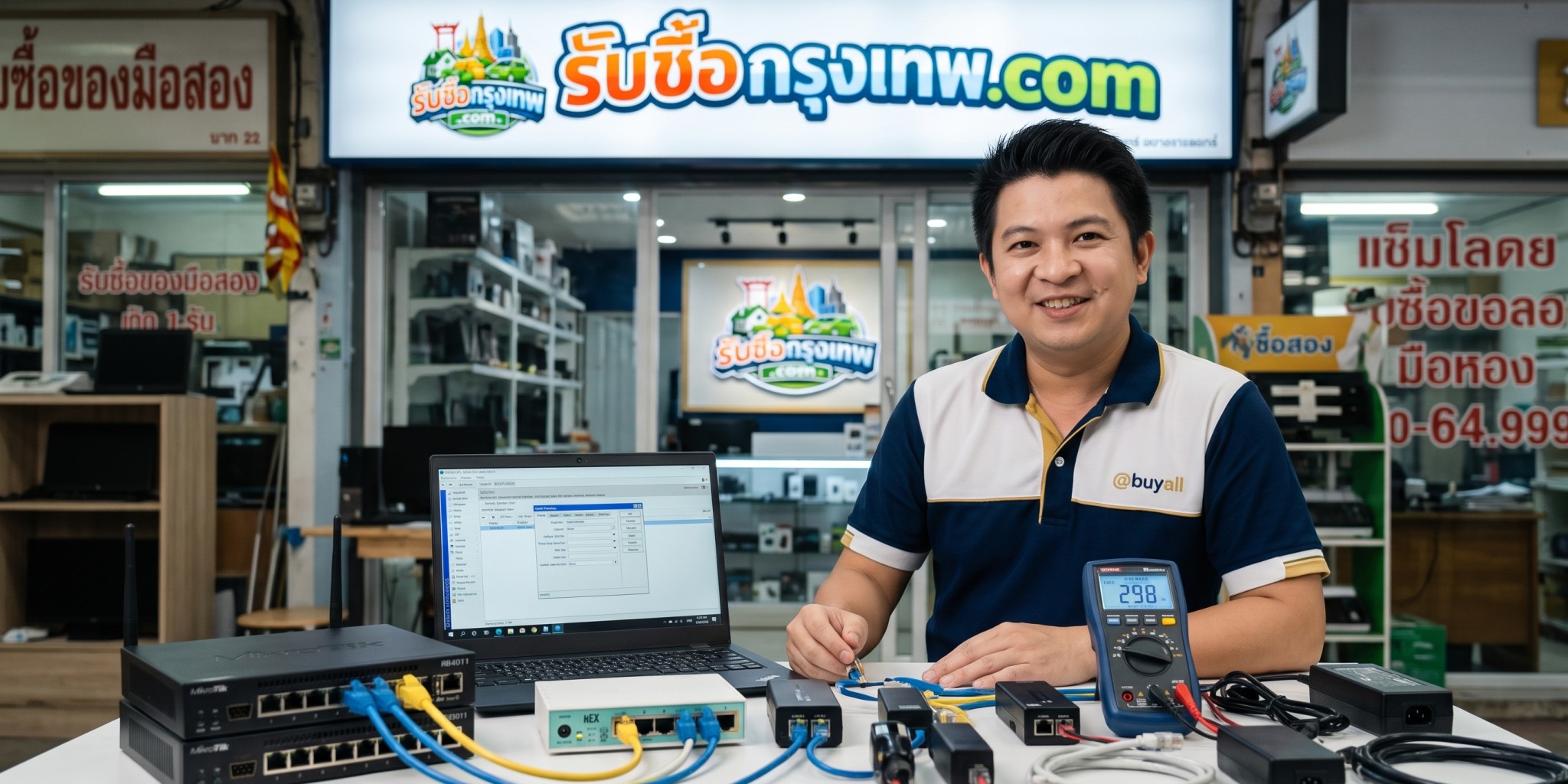 ไมโครติก
ขาย ไมโครติก ตรวจเช็กระบบจ่ายไฟ PoE สภาพพอร์ต และขั้นตอนล้างคอนฟิกเดิม
คู่มือเตรียมความพร้อมก่อนส่งต่อเราเตอร์และสวิตช์ MikroTik สู่ตลาดมือสอง เจาะลึกการตรวจเช็กระบบจ่ายไฟ PoE สภาพพอร์ต Ethernet/SFP การสำรวจจุดบกพร่องฮาร์ดแวร์ และขั้นตอนล้างการตั้งค่าเดิมผ่าน RouterOS เพื่อความปลอดภัยของข้อมูลและการประเมินสภาพที่ตรงไปตรงมา
 ไดสัน
ขาย ไดสัน ตรวจสอบความแรงลม ความสะอาดของฟิลเตอร์ และอุปกรณ์หัวแปรงที่มีให้
คู่มือเตรียมตัวก่อนขายอุปกรณ์ ไดสัน ตรวจเช็กระบบแรงลม สภาพความสะอาดของฟิลเตอร์ และความครบถ้วนของหัวแปรง พร้อมวิธีดูแลรักษาและประเมินตามสภาพจริง


