
คู่มือก่อนขาย
คอมเสียขาย คอมเสีย สำรวจชิ้นส่วนที่ยังใช้งานได้และวิธีจัดเตรียมก่อนนัดรับ
คู่มือสำรวจชิ้นส่วนคอมเสียที่ยังมีมูลค่า เจาะลึกการตรวจสอบ CPU, RAM, การ์ดจอ และอุปกรณ์จัดเก็บข้อมูล พร้อมขั้นตอนการลบข้อมูลส่วนบุคคลอย่างปลอดภัย และแนวทางการเตรียมตัวก่อนนัดรับเพื่อประเมินราคาตามสภาพจริง

ทำความเข้าใจคอมพิวเตอร์เสีย: อาการเปิดไม่ติดไม่ได้แปลว่าไร้ค่า
เมื่อคอมพิวเตอร์ตั้งโต๊ะเกิดอาการเปิดไม่ติด มีไฟกระพริบแต่ไม่ขึ้นภาพ พัดลมหมุนแล้วดับ หรือมีเสียงสัญญาณเตือนจากเมนบอร์ด ผู้ใช้งานส่วนใหญ่มักสรุปในเบื้องต้นว่าเครื่องพังทั้งระบบและอาจคิดว่าไม่สามารถนำไปทำประโยชน์อะไรได้อีก ทว่าในเชิงโครงสร้างทางวิศวกรรม คอมพิวเตอร์หนึ่งเครื่องประกอบขึ้นจากชิ้นส่วนย่อยหลายชิ้นที่ทำงานประสานกัน การที่เครื่องไม่ทำงานมักมีสาเหตุมาจากความล้มเหลวของอุปกรณ์เพียงชิ้นเดียว เช่น เมนบอร์ดลายวงจรขาด ตัวเก็บประจุบวม หรือพาวเวอร์ซัพพลายจ่ายแรงดันไฟไม่เสถียร ในขณะที่ชิ้นส่วนอื่น ๆ ไม่ว่าจะเป็นหน่วยประมวลผล หน่วยความจำหลัก การ์ดแสดงผล หรือแม้กระทั่งเคสโลหะ ยังคงอยู่ในสภาพสมบูรณ์และพร้อมทำงานต่อได้อย่างเต็มประสิทธิภาพ
การตัดสินใจจัดการกับฮาร์ดแวร์ที่ชำรุดจึงไม่ควรมองข้ามโอกาสในการนำกลับมาใช้ประโยชน์ หลายท่านอาจคิดว่าเมื่ออุปกรณ์หยุดทำงานจะกลายเป็นขยะอิเล็กทรอนิกส์ในทันที แต่ในความเป็นจริง การเลือก ขาย คอมเสีย เป็นทางออกที่ช่วยเปลี่ยนอุปกรณ์ที่ไม่ได้ใช้งานให้เกิดมูลค่ากลับคืนมาอย่างคุ้มค่า แทนที่จะปล่อยทิ้งไว้ให้เสื่อมสภาพตามกาลเวลาหรือฝุ่นเกาะจนกลายเป็นภาระภายในบ้านหรือที่ทำงาน การเรียนรู้วิธีการสำรวจว่าชิ้นส่วนใดที่ยังทำงานได้จึงเป็นก้าวแรกที่ช่วยให้ผู้ถือครองอุปกรณ์สามารถประเมินและส่งต่อได้อย่างเหมาะสม
สำรวจชิ้นส่วนภายใน: อุปกรณ์ชิ้นไหนที่มักยังใช้งานได้และมีมูลค่า
โครงสร้างคอมพิวเตอร์ตั้งโต๊ะประกอบด้วยโมดูลย่อยที่สามารถถอดประกอบได้อย่างอิสระ หากเครื่องเปิดไม่ติด ชิ้นส่วนแต่ละชิ้นมีระดับความทนทานต่อความเสียหายที่แตกต่างกันออกไป โดยสามารถจำแนกการสำรวจได้ดังนี้
1. หน่วยประมวลผลกลาง (CPU)
ซีพียูเป็นชิ้นส่วนสารกึ่งตัวนำที่มีความทนทานทางกายภาพสูงมาก หากไม่มีปัญหาเรื่องความร้อนสะสมขั้นวิกฤตจนไหม้เกรียม หรือเกิดอุบัติเหตุขาพินหักงอระหว่างการถอดประกอบ โอกาสที่ซีพียูจะเสียพร้อมกับเมนบอร์ดนั้นมีค่อนข้างต่ำ ไม่ว่าจะเป็นชิปประมวลผลจากค่าย Intel Core i3, i5, i7, i9 หรือค่าย AMD Ryzen ซีรีส์ต่าง ๆ มักจะยังทำงานได้ตามปกติและสามารถนำไปทดสอบบนเมนบอร์ดแผ่นอื่นได้ทันที
2. หน่วยความจำหลัก (RAM)
แผงแรมประเภท DDR3, DDR4 หรือ DDR5 ถือเป็นอุปกรณ์ที่มีโอกาสเสียชีวิตตามธรรมชาติต่ำมาก ชิปหน่วยความจำบนแผงวงจรมักไม่มีชิ้นส่วนที่เคลื่อนไหว หากแถบทองแดงนำสัญญาณไม่ถูกสนิมกัดกร่อนหรือถูกไฟฟ้าลัดวงจรโดยตรง แรมส่วนใหญ่ยังคงใช้งานได้ดี การทำความสะอาดคราบออกไซด์บริเวณหน้าสัมผัสทองแดงด้วยยางลบเนื้ออ่อนจะช่วยให้แผงแรมกลับมานำกระแสไฟได้สมบูรณ์
3. การ์ดแสดงผลแยก (GPU)
กราฟิกการ์ดจากค่าย NVIDIA GeForce (เช่น ตระกูล GTX หรือ RTX) และ AMD Radeon (เช่น ตระกูล RX) มักเป็นอุปกรณ์ที่มีสัดส่วนมูลค่าสูงสุดในเคส แม้ว่าระบบคอมพิวเตอร์จะเปิดไม่ติด แต่ปัญหาอาจไม่ได้เกิดจากการ์ดจอ หากตัวการ์ดไม่มีรอยไหม้บนแผง PCB พัดลมระบายความร้อนยังหมุนคล่องตัว และไม่มีอาการชิป VRAM หลุดร่อน การ์ดจอนั้นมักจะสามารถนำไปทดสอบบนแท่นทดสอบภายนอกเพื่อตรวจสอบสถานะการทำงานได้
4. อุปกรณ์จัดเก็บข้อมูล (SSD และ Hard Disk Drive)
ไดรฟ์ Solid State Drive ทั้งแบบ SATA ขนาด 2.5 นิ้ว และแบบ NVMe M.2 มีความเสถียรสูงและทนต่อแรงสั่นสะเทือน ส่วนฮาร์ดดิสก์แบบจานหมุน (HDD) 3.5 นิ้ว อาจมีจุดเสื่อมสภาพตามอายุการใช้งาน แต่ถ้าไม่มีเสียงคลิกผิดปกติจากหัวอ่าน ชิ้นส่วนเหล่านี้สามารถนำมาเชื่อมต่อผ่านแท่นเชื่อมต่อภายนอก (Docking Station) หรือสายแปลง USB เพื่ออ่านข้อมูลและนำกลับมาใช้งานเป็นพื้นที่เก็บข้อมูลสำรองได้
5. พาวเวอร์ซัพพลาย (Power Supply Unit - PSU)
หากตัวจ่ายไฟได้รับมาตรฐาน 80 PLUS จากแบรนด์ที่มีคุณภาพ และไม่ได้เป็นต้นเหตุของอาการไฟกระชากจนแผงวงจรภายในระเบิด พาวเวอร์ซัพพลายมักยังสามารถจ่ายไฟได้ตามปกติ สามารถทดสอบเบื้องต้นได้โดยช่างผู้ชำนาญการผ่านการจั๊มขั้วสายสีเขียวและสีดำบนหัวต่อ 24-Pin เพื่อดูการทำงานของพัดลมภายใน
6. เคสคอมพิวเตอร์ และระบบระบายความร้อน
โครงเคสเหล็ก ฝาข้างกระจกนิรภัย พัดลมระบายความร้อนระบบ ARGB รวมถึงชุดระบายความร้อนด้วยน้ำปิด (AIO) หรือฮีตซิงก์พัดลมขนาดใหญ่ เป็นชิ้นส่วนเชิงกลและโครงสร้างที่ไม่ได้รับผลกระทบจากความล้มเหลวทางอิเล็กทรอนิกส์ จึงเป็นชิ้นส่วนที่สามารถนำไปประกอบกับระบบใหม่ได้เสมอ
เจาะลึกแบรนด์และรุ่นยอดนิยม พร้อมปัญหาที่พบบ่อย
อุปกรณ์คอมพิวเตอร์แต่ละแพลตฟอร์มมีเอกลักษณ์การออกแบบและจุดอ่อนเฉพาะตัว การทราบข้อมูลเชิงลึกของแบรนด์ช่วยให้ผู้ใช้งานวิเคราะห์อาการเบื้องต้นได้อย่างแม่นยำขึ้น
ฝั่งคอมพิวเตอร์ประกอบเอง (DIY Custom PC)
- ASUS (ซีรีส์ Prime, TUF Gaming, ROG Strix): เมนบอร์ดแบรนด์นี้มีฟังก์ชันไฟ LED Debug ช่วยระบุข้อผิดพลาด ปัญหาที่พบบ่อยมักเกิดจากไบออสค้างหลังการอัปเดตผิดพลาด หรือระบบป้องกันไฟเกิน (Anti-Surge) ตัดการทำงานจนทำให้เปิดเครื่องไม่ติด
- MSI (ซีรีส์ Pro, MAG Mortar, MPG Carbon): มักพบปัญหาเกี่ยวกับระบบควบคุมพัดลมและเซนเซอร์ตรวจจับอุณหภูมิ หรือในบางรุ่นที่มีการโอเวอร์คล็อกหน่วยความจำสูงเกินไป อาจทำให้ระบบบูตวนซ้ำในสถานะ Memory Training
- Gigabyte / AORUS: จุดเด่นคือระบบ Dual BIOS แต่ในบางครั้งหากเกิดไฟตก ตัวระบบสลับไบออสสำรองอาจทำงานผิดจังหวะ ส่งผลให้เครื่องเปิดติดแต่ภาพไม่ส่งออกไปยังหน้าจอ
ฝั่งคอมพิวเตอร์แบรนด์สำเร็จรูป (OEM / Pre-built PC)
- Dell OptiPlex ซีรีส์ (เช่น 3050, 7070, 7090): คอมพิวเตอร์สำนักงานยอดนิยม มักพบปัญหาพาวเวอร์ซัพพลายเฉพาะรุ่น (Proprietary PSU) เสื่อมสภาพตามอายุการใช้งาน หรือมีไฟสีส้มกระพริบที่ปุ่มเพาเวอร์ ซึ่งบ่งชี้รหัสความผิดพลาดของวงจรจ่ายไฟหรือแรม
- HP Pavilion และ ProDesk: การออกแบบใช้ขั้วต่อเมนบอร์ดที่ไม่ตรงตามมาตรฐาน ATX ทั่วไป หากแผงวงจรควบคุมหลักเสียหายจะไม่สามารถนำพาวเวอร์ซัพพลายทั่วไปมาทดแทนได้ง่าย ทำให้ระบบทั้งหมดหยุดทำงานแม้ซีพียูจะยังสมบูรณ์
- Lenovo ThinkCentre ซีรีส์ (เช่น M700, M920): มีระบบการจัดการสายไฟที่แน่นหนา ปัญหาที่พบบ่อยเกิดจากการสะสมของฝุ่นในพัดลมโบลเวอร์ระบายความร้อนซีพียู จนระบบสั่งปิดเครื่องอัตโนมัติเพื่อป้องกันอุณหภูมิวิกฤต
ตารางเปรียบเทียบ: แยกชิ้นส่วนขายเอง VS ขายยกเคสทั้งเครื่อง
| ปัจจัยการพิจารณา | การแยกชิ้นส่วนขายเอง (Part-Out) | การขายยกเคสทั้งเครื่อง (Complete Unit) |
|---|---|---|
| ระยะเวลาและความรวดเร็ว | ใช้เวลานาน ต้องรอผู้ซื้อที่ต้องการเฉพาะชิ้น | รวดเร็ว จัดการจบในรอบเดียว |
| ภาระในการทดสอบอุปกรณ์ | ต้องมีอุปกรณ์สำรองสำหรับเทสต์รายชิ้น | ผู้รับซื้อเป็นผู้ตรวจสภาพและรับความเสี่ยงรวม |
| ความสะดวกในการส่งมอบ | ต้องแพ็กพัสดุหลายกล่อง นัดรับหลายครั้ง | นัดรับเพียงครั้งเดียว ไม่เปลืองพื้นที่จัดเก็บ |
| ความเสี่ยงหลังการขาย | มีโอกาสถูกเคลมสินค้าหากผู้ซื้อนำไปต่อไม่ถูกต้อง | ส่งมอบตามสภาพ ตกลงแล้วสิ้นสุดภาระผูกพันทันที |
| ความเชี่ยวชาญทางเทคนิค | ต้องรู้วิธีถอดชิ้นส่วนโดยไม่ทำให้พินหรือบอร์ดหัก | ไม่จำเป็นต้องถอดประกอบเอง ปล่อยไว้ในเคสเดิม |
ข้อควรระวังและการจัดการข้อมูลส่วนบุคคลก่อนส่งมอบ
ความปลอดภัยของข้อมูลดิจิทัลเป็นสิ่งที่ไม่ควรมองข้ามเด็ดขาด คอมพิวเตอร์ที่ใช้งานมาหลายปีมักบันทึกประวัติการท่องเว็บ รหัสผ่านบัญชีการเงิน เอกสารส่วนบุคคล และภาพถ่ายส่วนตัว การส่งมอบเครื่องจำเป็นต้องมีกระบวนการจัดการข้อมูลอย่างเคร่งครัด
การถอดฮาร์ดดิสก์หรือ SSD ออกจากตัวเครื่อง
หากเครื่องเปิดไม่ติดจนไม่สามารถเข้าสู่ระบบปฏิบัติการได้ วิธีที่ปลอดภัยที่สุดคือการถอดไดรฟ์จัดเก็บข้อมูลเก็บไว้กับตัว หรือนำไปเชื่อมต่อกับคอมพิวเตอร์เครื่องอื่นเพื่อทำการสำรองไฟล์สำคัญ จากนั้นจึงดำเนินการล้างข้อมูลอย่างถาวร
การเขียนทับข้อมูลอย่างสมบูรณ์ (Secure Erase / Data Overwrite)
การกดปุ่ม Delete หรือคลิกฟอร์แมตแบบปกติ (Quick Format) ไม่ได้ลบเนื้อหาจริงออกจากจานแม่เหล็กหรือชิปหน่วยความจำ เป็นเพียงการลบดัชนีชี้ตำแหน่งไฟล์เท่านั้น หากต้องการส่งต่อไดรฟ์ไปพร้อมกับตัวเครื่อง ควรใช้โปรแกรมเฉพาะทาง เช่น DBAN (Darik's Boot and Nuke) สำหรับฮาร์ดดิสก์แบบจานหมุน หรือคำสั่ง Secure Erase ผ่านเฟิร์มแวร์เมนบอร์ดสำหรับไดรฟ์ SSD เพื่อเขียนทับข้อมูลด้วยรหัสสุ่มอย่างน้อย 1-3 รอบ เพื่อป้องกันไม่ให้โปรแกรมกู้ข้อมูลสามารถดึงไฟล์กลับมาได้
การถอดถอนบัญชีคลาวด์และสิทธิ์การใช้งาน
หากระบบยังสามารถบูตเข้าได้เป็นบางครั้ง ควรทำการ Sign out ออกจากบัญชี Microsoft, Google, Apple ID รวมถึงการยกเลิกการผูกสิทธิ์ใบอนุญาตใช้งานซอฟต์แวร์ต่าง ๆ เพื่อป้องกันปัญหาการเข้าถึงบัญชีโดยไม่ได้รับอนุญาตในอนาคต
เทคนิคการบำรุงรักษาเพื่อยืดอายุและลดโอกาสเกิดอาการคอมพิวเตอร์เสีย
การป้องกันย่อมดีกว่าการแก้ไข การดูแลฮาร์ดแวร์อย่างถูกวิธีจะช่วยชะลอการเสื่อมสภาพของอุปกรณ์อิเล็กทรอนิกส์ได้อย่างมีนัยสำคัญ
- การติดตั้งเครื่องสำรองไฟ (UPS): ความผันผวนของระบบไฟฟ้าในประเทศไทย เช่น ไฟตก ไฟกระชาก และฟ้าผ่า เป็นสาเหตุอันดับต้น ๆ ที่ทำให้ภาคจ่ายไฟของเมนบอร์ดและพาวเวอร์ซัพพลายลัดวงจร การมี UPS ที่มีระบบปรับแรงดันไฟฟ้าอัตโนมัติ (AVR) จะช่วยปกป้องแผงวงจรเปราะบางได้อย่างมั่นใจ
- การทำความสะอาดระบบระบายความร้อนเป็นรอบระยะ: ฝุ่นละอองที่สะสมบริเวณครีบฮีตซิงก์และตะแกรงพัดลมจะกลายเป็นฉนวนกักเก็บความร้อน ส่งผลให้อุปกรณ์ทำงานภายใต้อุณหภูมิสูงตลอดเวลา ควรใช้เครื่องเป่าลมแห้งทำความสะอาดทุก 6–12 เดือน
- การเปลี่ยนซิลิโคนระบายความร้อน (Thermal Paste): ซิลิโคนนำความร้อนระหว่างกระดองซีพียู/ชิปการ์ดจอกับฮีตซิงก์จะแห้งกรอบและเสื่อมประสิทธิภาพลงตามอายุการใช้งาน (ปกติประมาณ 2–3 ปี) การทาซิลิโคนใหม่ช่วยควบคุมอุณหภูมิให้อยู่ในเกณฑ์มาตรฐานและยืดอายุชิปประมวลผล
- การจัดวางตำแหน่งเคสในพื้นที่ถ่ายเทอากาศ: หลีกเลี่ยงการวางเคสคอมพิวเตอร์บนพื้นพรมโดยตรงเพราะจะดูดฝุ่นเข้าสู่พาวเวอร์ซัพพลาย และไม่ควรวางเครื่องชิดผนังห้องจนบดบังช่องทางลมออกด้านหลังเคส
รายการตรวจสอบ (Checklist) ก่อนนัดส่งมอบเครื่อง
เพื่อให้กระบวนการนัดหมายและการตรวจเช็กเป็นไปอย่างราบรื่น ผู้ถือครองอุปกรณ์ควรจัดเตรียมสิ่งต่าง ๆ ตามรายการตรวจสอบดังนี้
- ตรวจสอบความครบถ้วนของอุปกรณ์ภายนอก: มีสายไฟ AC Power Cable, อะแดปเตอร์แปลงไฟ (กรณีเป็นคอมพิวเตอร์ขนาดเล็ก Mini PC), และสายสัญญาณเชื่อมต่อที่มากับตัวเครื่อง
- รวบรวมกล่องบรรจุภัณฑ์และอุปกรณ์เสริมเดิม: กล่องเมนบอร์ด กล่องการ์ดจอ ฝาครอบซ็อกเก็ตซีพียู แผ่นปิดหลังเคส (I/O Shield) รวมถึงขายึดฮีตซิงก์ส่วนเกิน ชิ้นส่วนเหล่านี้มีส่วนช่วยยืนยันรุ่นและประวัติของอุปกรณ์
- ตรวจสอบสภาพภายนอกรอบตัวเคส: ตรวจดูว่ากระจกข้างมีรอยแตกร้าวหรือไม่ โครงสร้างเหล็กบิดเบี้ยวจากการกระแทกหรือไม่ และพอร์ตเชื่อมต่อ USB หักงอหรือหลุดหลวมหรือไม่
- จดบันทึกประวัติความเสียหาย: ระบุอาการผิดปกติที่เกิดขึ้นครั้งสุดท้าย เช่น มีกลิ่นไหม้ เปิดติดแต่พัดลมหมุนรอบสูงสุด มีคราบน้ำหรือของเหลวหกใส่ เพื่อให้ข้อมูลตรงตามความจริงแก่นักประเมิน
- ทำความสะอาดเบื้องต้น: เช็ดคราบฝุ่นภายนอกตัวเคสและหน้ากากด้านหน้า เพื่อความสะดวกและสุขอนามัยในการจับต้องตรวจสอบชิ้นส่วน
ปัจจัยที่ใช้ในการประเมินมูลค่าอุปกรณ์คอมพิวเตอร์เสีย
การประเมินมูลค่าของคอมพิวเตอร์ที่ไม่สามารถทำงานได้ตามปกติ มีเกณฑ์มาตรฐานในการวิเคราะห์โดยไม่อิงกับการคาดเดา ดังนี้
- สถาปัตยกรรมและเจเนอเรชันของชิ้นส่วนหลัก: ซีพียูและแรมที่เป็นมาตรฐานปัจจุบันหรือรุ่นก่อนหน้าไม่เกิน 1–2 ยุค จะยังคงมีความต้องการในตลาดอะไหล่ทดแทนสูงกว่าอุปกรณ์ที่เป็นมาตรฐานเก่ามาก
- สภาพความเสียหายของแผงวงจรพิมพ์ (PCB): เมนบอร์ดหรือการ์ดจอที่ไม่มีรอยไหม้เกรียม ลายทองแดงไม่หลุดร่อน และไม่มีคราบสนิมเขียวจากความชื้น จะมีโอกาสนำไปซ่อมแซมภาคจ่ายไฟหรือกู้คืนได้มากกว่า
- ระดับมาตรฐานของพาวเวอร์ซัพพลายและอุปกรณ์ประกอบ: พาวเวอร์ซัพพลายระดับ 80 PLUS Gold/Platinum หรือเคสคอมพิวเตอร์แบรนด์คุณภาพสูง มีมูลค่าของวัสดุและโครงสร้างที่ทนทานต่อการนำไปใช้งานซ้ำ
- ความสมบูรณ์ของอุปกรณ์เสริม: การมีเสาสัญญาณ Wi-Fi แผ่นปิดหลังเคส และสายไฟโมดูลาร์ครบถ้วน ช่วยให้อุปกรณ์สามารถนำกลับมาประกอบใช้งานใหม่ได้ทันทีโดยไม่ต้องจัดหาอะไหล่เพิ่ม
คำถามที่พบบ่อย (FAQ)
1. คอมพิวเตอร์เปิดไม่ติดเลย ไฟไม่เข้า มีประโยชน์อยู่ไหม?
มีประโยชน์อย่างแน่นอน อาการเปิดไม่ติดเลยส่วนใหญ่มักเกิดจากพาวเวอร์ซัพพลายขาดการจ่ายไฟ หรือชุดภาคจ่ายไฟบนเมนบอร์ดเสียหาย ชิ้นส่วนหลักอื่น ๆ เช่น ซีพียู แรม การ์ดจอ และเคส ยังมีโอกาสสูงมากที่จะอยู่ในสภาพสมบูรณ์และใช้งานได้
2. ฮาร์ดดิสก์เสียหรือติดแบดเซกเตอร์ (Bad Sector) ยังส่งต่อได้หรือไม่?
ฮาร์ดดิสก์ที่เสียแล้วมักมีมูลค่าในเชิงอะไหล่แผงวงจรควบคุม (PCB Board) หรือการนำไปผ่านกระบวนการคัดแยกขยะอิเล็กทรอนิกส์อย่างถูกวิธีตามมาตรฐานสิ่งแวดล้อม เพื่อสกัดโลหะมีค่ากลับมาใช้ใหม่
3. หากถอดฮาร์ดดิสก์หรือ SSD ออกไปแล้ว จะยังสามารถส่งต่อทั้งเคสได้ไหม?
สามารถส่งต่อได้ตามปกติ ผู้ใช้งานสามารถแจ้งความประสงค์ได้ทันทีว่าขอเก็บอุปกรณ์จัดเก็บข้อมูลไว้เพื่อความปลอดภัยของข้อมูลส่วนบุคคล ทางผู้ประเมินจะทำการทดสอบระบบผ่านไดรฟ์สำรองของทางร้านเอง
4. คอมพิวเตอร์เก่ามาก อายุเกิน 10 ปีขึ้นไป สามารถทำอะไรได้บ้าง?
คอมพิวเตอร์รุ่นเก่าที่มีสถาปัตยกรรมล้าสมัยอาจมีมูลค่าการใช้งานทดแทนลดลง แต่ยังคงมีมูลค่าในรูปแบบของวัสดุรีไซเคิล โลหะ และชิ้นส่วนอิเล็กทรอนิกส์ที่สามารถนำเข้าสู่ระบบจัดการซากขยะอย่างถูกต้องเพื่อไม่ให้ส่งผลกระทบต่อสิ่งแวดล้อม
5. จำเป็นต้องมีกล่องและใบเสร็จเดิมอยู่ครบหรือไม่?
ไม่จำเป็นต้องมีครบ การมีกล่องและเอกสารเดิมเป็นเพียงส่วนประกอบเสริมที่ช่วยยืนยันประวัติการใช้งานและอำนวยความสะดวกในการจัดเก็บ หากไม่มีกล่องเดิม อุปกรณ์จะถูกประเมินจากสภาพทางกายภาพและรหัสรุ่น (Part Number) ที่ระบุบนตัวชิ้นส่วนเป็นหลัก
สรุปและช่องทางการติดต่อประเมินตามสภาพจริง
การจัดการกับคอมพิวเตอร์ที่ไม่ทำงานแล้วไม่ใช่เรื่องยุ่งยากอย่างที่คิด การทำความเข้าใจโครงสร้างอุปกรณ์ การคัดแยกชิ้นส่วนที่ยังใช้งานได้ และการปกป้องข้อมูลส่วนบุคคลอย่างถูกต้อง จะช่วยเปลี่ยนฮาร์ดแวร์ที่วางทิ้งไว้ให้เกิดประโยชน์สูงสุด สำหรับผู้ที่กำลังมองหา ร้านรับซื้อ คอมเสีย ให้ราคาดี และมีการตรวจสอบอย่างเป็นธรรมตามสภาพจริง การเลือกติดต่อผู้รับซื้อที่มีความเข้าใจในรายละเอียดชิ้นส่วนและมีสถานที่ให้บริการชัดเจน ย่อมช่วยให้ได้รับข้อเสนอที่สมเหตุสมผลโดยไม่ต้องเสียเวลาจัดการแยกชิ้นส่วนด้วยตนเอง
หากท่านมีคอมพิวเตอร์ที่ไม่ใช้งานแล้ว ทั้งเครื่องประกอบ เครื่องแบรนด์สำเร็จรูป หรืออะไหล่คอมพิวเตอร์ สามารถถ่ายภาพตัวเครื่องและส่งรายละเอียดข้อมูลสเปกมาให้ทีมงานช่วยตรวจเช็กและประเมินเบื้องต้นได้ทันที
- โทรศัพท์: 091-1206831
- LINE Official: @buyall
บทความที่น่าอ่านต่อ
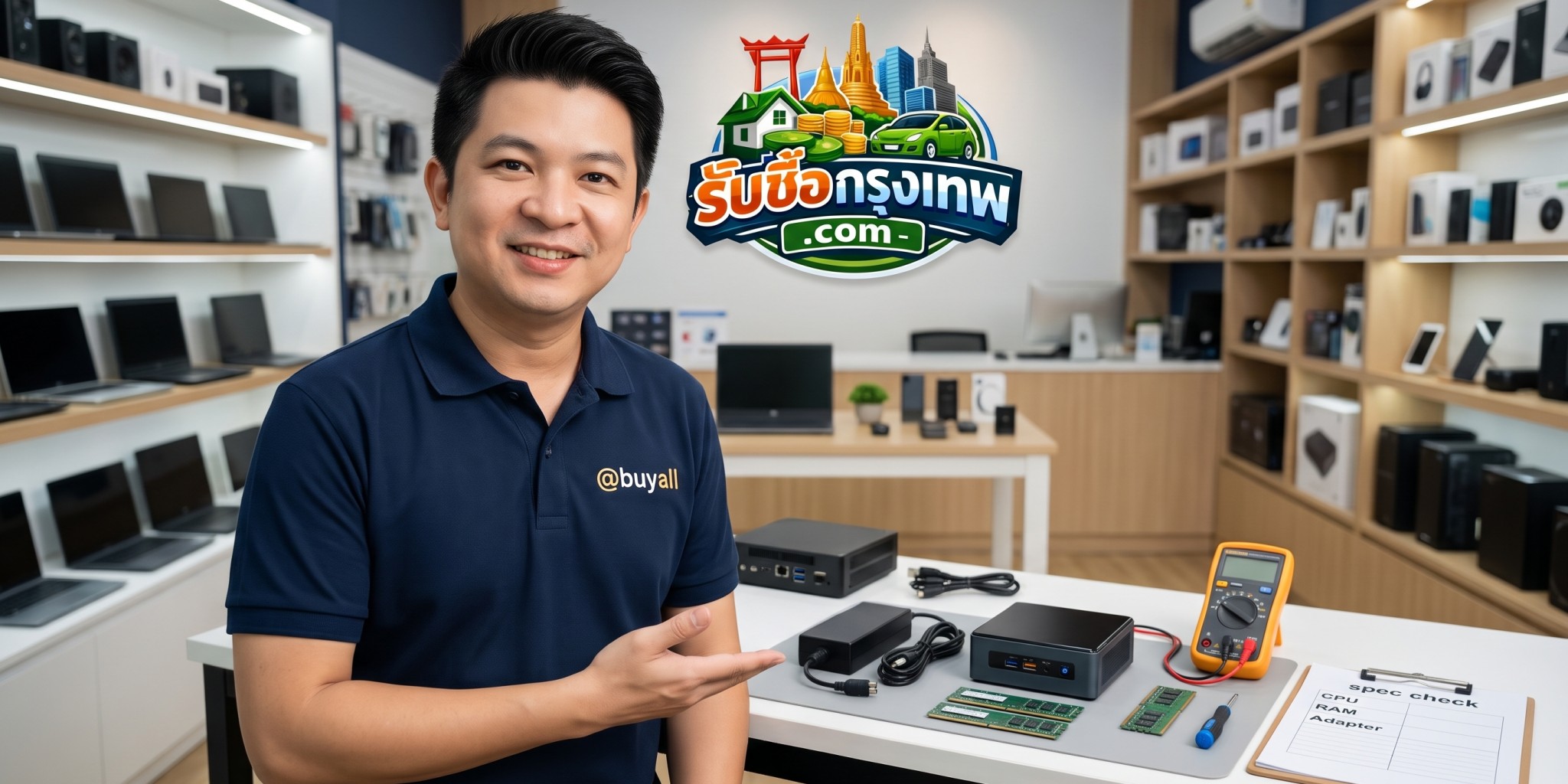 Mini PC
ขาย Mini PC ตรวจสอบสเปกซีพียู แรม และอะแดปเตอร์แปลงไฟก่อนประเมินสภาพ
คู่มือเตรียมตัวขาย Mini PC อย่างละเอียด ตรวจสอบสเปกซีพียู แรม และอะแดปเตอร์แปลงไฟ พร้อมขั้นตอนตรวจเช็กสภาพ ปัญหาที่พบบ่อย และแนวทางประเมินมูลค่าตามสภาพจริงอย่างตรงไปตรงมา
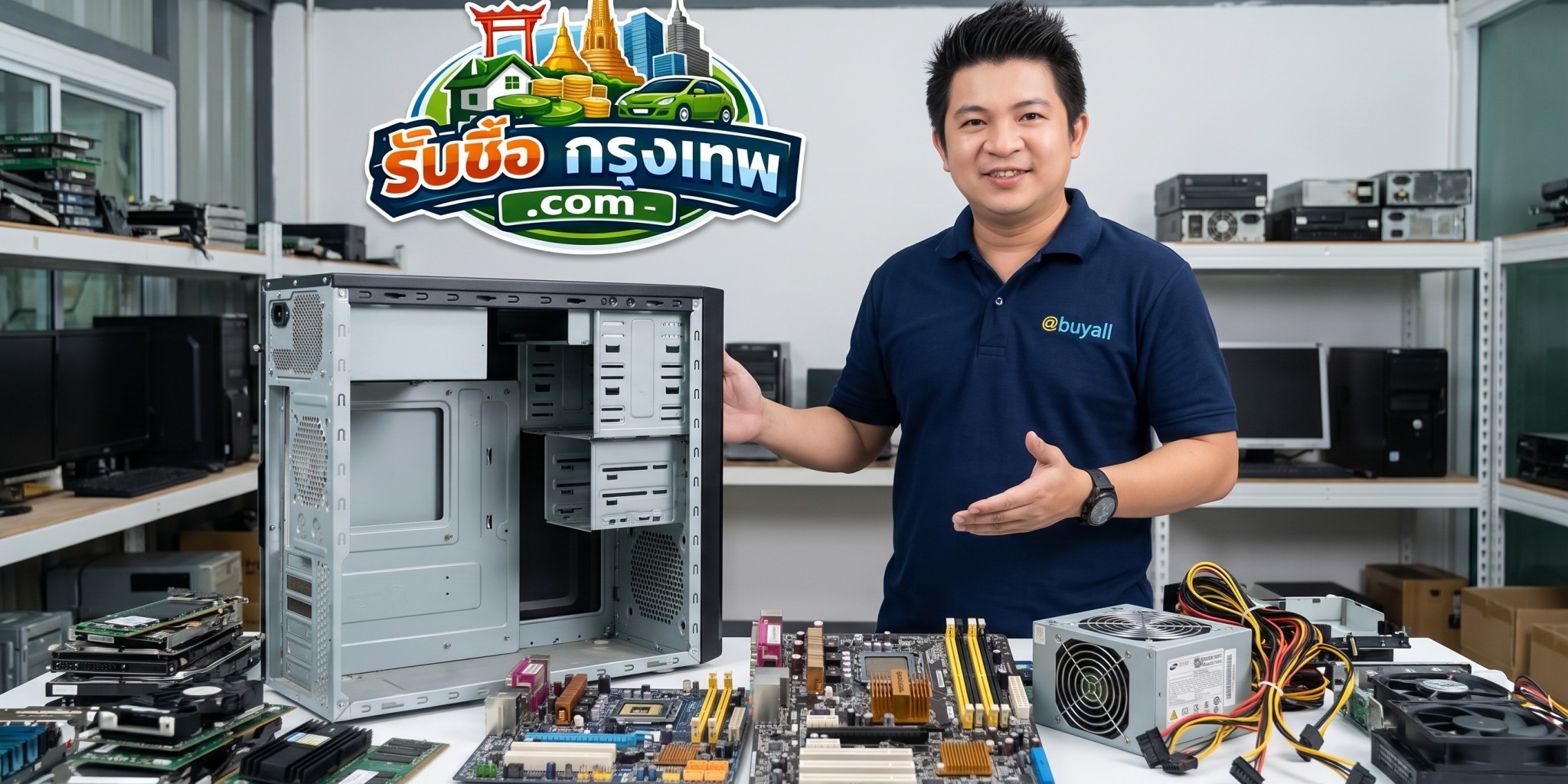 ซากคอมพิวเตอร์
ขาย ซากคอมพิวเตอร์ ปัจจัยประเมินชิ้นส่วนเคส เมนบอร์ด และพาวเวอร์ซัพพลาย
สรุปแนวทางการประเมินมูลค่าซากคอมพิวเตอร์ ทั้งเคส เมนบอร์ด และพาวเวอร์ซัพพลาย เจาะลึกปัจจัยสภาพจริง แบรนด์ รุ่นยอดนิยม พร้อมเช็กลิสต์และเทคนิคตรวจสอบก่อนขาย
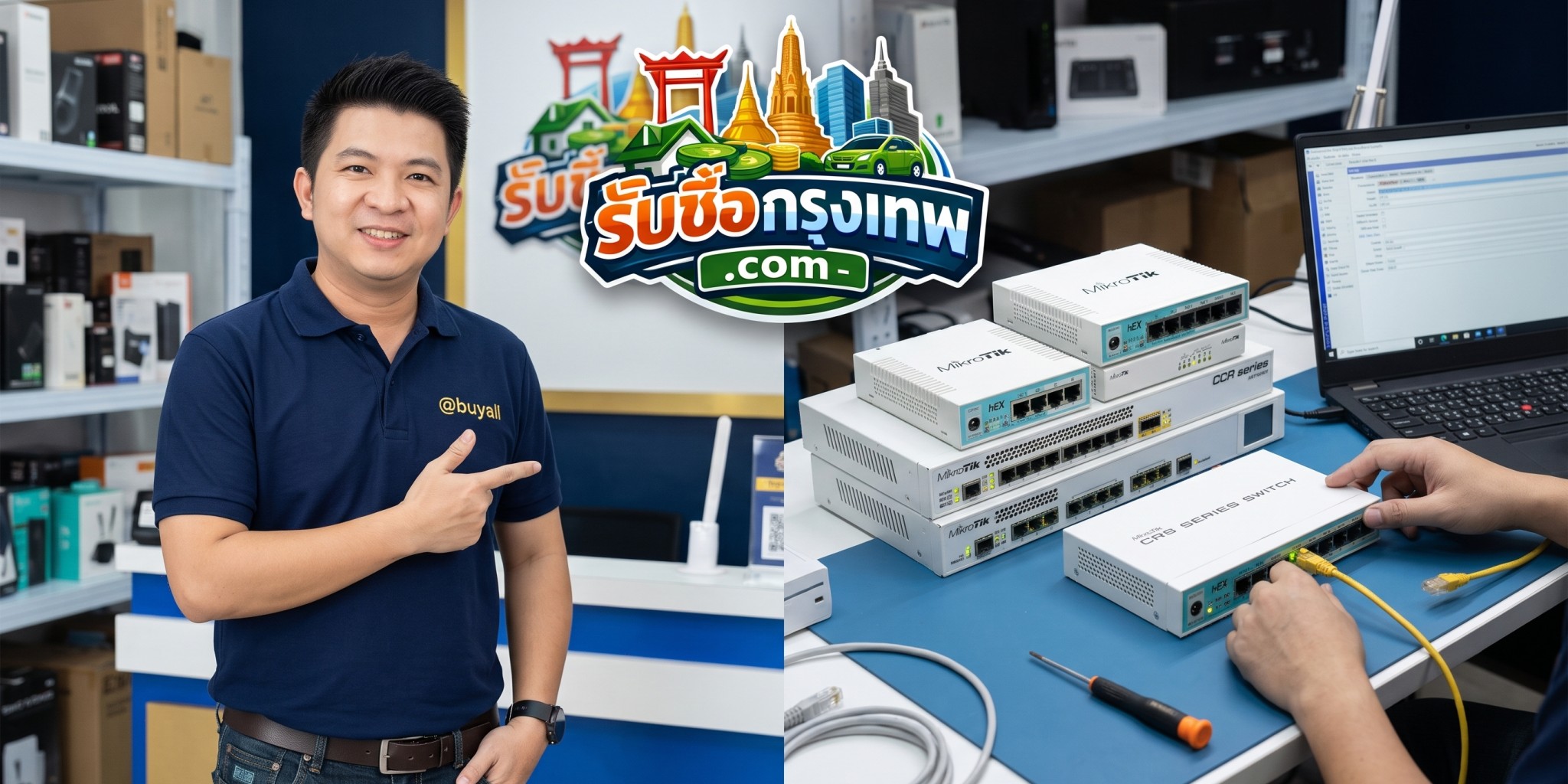 MikroTik
ขาย MikroTik วิธีรีเซ็ตการตั้งค่าโรงงานและตรวจเช็กพอร์ตแลนก่อนนัดหมาย
คู่มือเตรียมความพร้อมก่อนส่งต่อเราเตอร์ MikroTik แนะนำขั้นตอนการรีเซ็ตการตั้งค่าโรงงาน (Factory Reset) การกู้คืนระบบด้วย Netinstall เทคนิคตรวจเช็กพอร์ตแลน และรายการตรวจสอบสภาพฮาร์ดแวร์เพื่อประเมินราคาตามสภาพจริงอย่างถูกต้อง
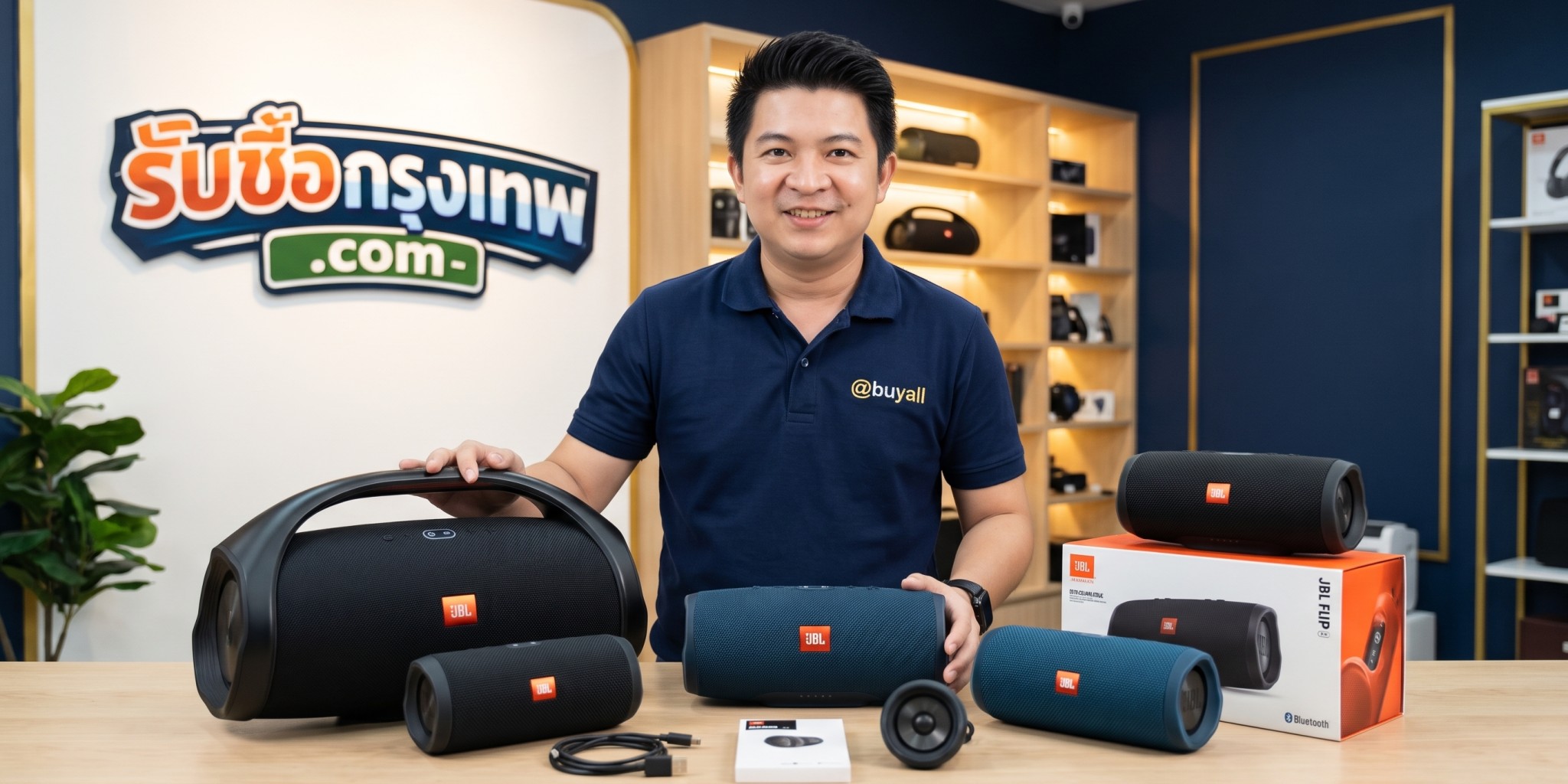 JBL
JBLขาย JBL ตรวจเช็กสภาพแบตเตอรี่ ดอกลำโพง และอุปกรณ์เสริมที่ต้องเตรียม
คู่มือเตรียมตัวขายลำโพง JBL ฉบับละเอียด แนะนำขั้นตอนการตรวจเช็กสุขภาพแบตเตอรี่ ความสมบูรณ์ของดอกลำโพง อุปกรณ์เสริมที่ควรมี พร้อมวิธีประเมินสภาพจริงอย่างถูกต้อง


