
คู่มือก่อนขาย
คอมสำนักงานขาย คอมสำนักงาน แบบยกล็อต ขั้นตอนสำรองข้อมูล ล้างไดรฟ์ และเตรียมตรวจนับอุปกรณ์
คู่มือการขายคอมสำนักงานแบบยกล็อตอย่างมืออาชีพ แนะนำขั้นตอนสำรองข้อมูล ล้างฮาร์ดไดรฟ์อย่างปลอดภัย การตรวจนับสต็อก เปรียบเทียบแบรนด์ Dell, HP, Lenovo พร้อมจุดเช็กประเมินราคาตามสภาพจริง

การปลดระวางและขายคอมสำนักงานแบบยกล็อต: ก้าวแรกของการจัดการสินทรัพย์ไอที
เมื่อองค์กรธุรกิจ บริษัท หรือสำนักงานดำเนินงานมาถึงรอบการอัปเกรดระบบไอที ปัญหาที่ฝ่ายจัดซื้อและผู้ดูแลระบบ (IT Administrator) ต้องเผชิญอยู่เป็นประจำคือ การจัดการกับ คอมสำนักงาน ล็อตเก่าที่ตกรุ่นหรือหมดสัญญาเช่า การปล่อยให้เครื่องคอมพิวเตอร์กองทิ้งไว้ในคลังสินค้านอกจากจะกินพื้นที่จัดเก็บแล้ว มูลค่าของอุปกรณ์ยังเสื่อมลงตามกาลเวลา
การขายคอมพิวเตอร์และอุปกรณ์ไอทีแบบยกล็อต (Bulk IT Asset Disposal) จึงเป็นทางเลือกที่ดีที่สุดในการแปลงสินทรัพย์ที่ไม่ได้ใช้งานให้กลับมาเป็นเงินทุนหมุนเวียน แต่สิ่งสำคัญที่สุดก่อนการส่งมอบเครื่องคือความปลอดภัยของข้อมูลบริษัท การตรวจนับสต็อก และการจัดเตรียมเครื่องให้อยู่ในสถานะพร้อมประเมินราคา บทความนี้จะเจาะลึกขั้นตอนอย่างเป็นระบบเพื่อให้การจำหน่ายคอมพิวเตอร์สำนักงานของคุณดำเนินไปอย่างราบรื่น ปลอดภัย และได้ราคาประเมินตามสภาพจริง
ทำความรู้จักแบรนด์และรุ่นยอดนิยมของคอมสำนักงาน พร้อมข้อดี-ข้อเสีย
คอมพิวเตอร์สำหรับใช้งานในสำนักงานส่วนใหญ่จะถูกออกแบบมาเป็นซีรีส์เชิงพาณิชย์ (Commercial Business PC) ที่เน้นความทนทานและการจัดการจากระยะไกล โดยมี 3 แบรนด์หลักที่ครองตลาดดังนี้:
1. Dell OptiPlex Series (เช่น Dell OptiPlex 3080, 5090, 7080, Micro / SFF / Tower)
- ข้อดี: แข็งแรง ทนทาน การถอดเปลี่ยนและบำรุงรักษาอุปกรณ์ภายในทำได้ง่ายโดยแทบไม่ต้องใช้เครื่องมือ (Tool-less Design) ไดรเวอร์เสถียร มีโปรแกรมสนับสนุนระบบของ Dell ช่วยจัดการได้ดี
- ข้อเสีย: อะไหล่บางชิ้น เช่น พาวเวอร์ซัพพลาย (Power Supply Unit) และเมนบอร์ด ใช้พอร์ตไฟเลี้ยงแบบเฉพาะ (Proprietary Form Factor) ทำให้หาอะไหล่เทียบภายนอกยากเมื่อพ้นระยะประกัน
- ปัญหาที่พบบ่อย: เมื่อใช้งานเกิน 4–5 ปี ในรุ่น Small Form Factor (SFF) อาจพบปัญหาพัดลมระบายความร้อนซีพียูเสียงดังจากฝุ่นสะสม และเซ็นเซอร์ตรวจจับการเปิดฝาเคส (Chassis Intrusion Sensor) แจ้งเตือนข้อผิดพลาด
2. HP ProDesk / EliteDesk Series (เช่น HP ProDesk 400 G6, HP EliteDesk 800 G5)
- ข้อดี: วัสดุโครงสร้างภายนอกคุณภาพสูง มีระบบความปลอดภัยระดับฮาร์ดแวร์ที่ดี เช่น HP Sure Start ขนาดกะทัดรัด ประหยัดพลังงาน
- ข้อเสีย: ซอฟต์แวร์ระบบและ BIOS มีความละเอียดซับซ้อน การบูตหรือเซ็ตค่าระบบเพื่อล้างเครื่องยกล็อตอาจต้องใช้เวลาปรับค่า Secure Boot มากกว่ารุ่นอื่น
- ปัญหาที่พบบ่อย: รุ่นมินิพีซี (Desktop Mini) มักมีปัญหาความร้อนสะสมเมื่อวางทำงานในห้องที่ไม่มีเครื่องปรับอากาศ ส่งผลให้อัตราความเร็วซีพียูดรอปลง และอะแดปเตอร์แปลงไฟภายนอกมักชำรุดหากจัดเก็บสายไฟผิดวิธี
3. Lenovo ThinkCentre Series (เช่น ThinkCentre M720q, M70s, M90t)
- ข้อดี: แป้นพิมพ์และระบบรองรับการทำงานในออฟฟิศยอดเยี่ยม โครงสร้างเหล็กแข็งแรง ทนต่อสภาพแวดล้อมที่มีฝุ่นได้ดีเยี่ยม รองรับการต่อออกหลายจอภาพได้อย่างมีเสถียรภาพ
- ข้อเสีย: การจัดวางสายเคเบิลภายในค่อนข้างหนาแน่นในรุ่นเคสเล็ก สล็อตแรมหรือสล็อต M.2 SSD ในบางรุ่นถอดยากหากไม่มีความชำนาญ
- ปัญหาที่พบบ่อย: สวิตช์ปุ่มเปิด-ปิดเครื่อง (Power Button Ribbon Cable) หลุดหลวมหรือกดติดยากเมื่อผ่านการใช้งานอย่างสมบุกสมบันมานานหลายปี
ขั้นตอนสำคัญ: การสำรองข้อมูล (Data Backup) ป้องกันข้อมูลสูญหาย
ก่อนที่จะล้างเครื่องเพื่อขายยกล็อต ผู้ดูแลระบบต้องมั่นใจว่าไม่มีข้อมูลสำคัญขององค์กรหลงเหลือหรือสูญหายไประหว่างกระบวนการ โดยมีเทคนิคการสำรองข้อมูลที่มีประสิทธิภาพดังนี้:
- ใช้กฎการสำรองข้อมูลแบบ 3-2-1 Backup Strategy: สำรองข้อมูลไว้อย่างน้อย 3 ชุด ในสื่อบันทึกข้อมูล 2 รูปแบบที่ต่างกัน (เช่น Local Storage และ Cloud) และเก็บสำรองไว้นอกสถานที่อย่างน้อย 1 ชุด
- สำรองข้อมูลผ่านระบบ Cloud ขององค์กร: หากออฟฟิศใช้บริการ Microsoft 365 หรือ Google Workspace ให้ตรวจสอบว่าโฟลเดอร์ผู้ใช้ (Desktop, Documents, Downloads) ได้รับการซิงค์ไปยัง OneDrive หรือ Google Drive เรียบร้อยแล้ว
- การทำ Image สำรองทั้งระบบ (System Image Backup): ในกรณีที่มีเครื่องคีย์หลัก (Master Machine) ที่มีโปรแกรมเฉพาะทางของบริษัท ควรใช้เครื่องมือโคลนระบบบันทึกทั้งไดรฟ์ลงฮาร์ดดิสก์พกพา เพื่อนำไปกู้คืนให้กับคอมพิวเตอร์เครื่องใหม่ได้ทันที
- การถอนสิทธิ์สิทธิ์การใช้งาน (Deactivate Licenses): อย่าลืมยกเลิกการผูกลิขสิทธิ์ซอฟต์แวร์ เช่น บัญชีอีเมลบริษัท โปรแกรมบัญชี หรือโปรแกรมเฉพาะทางต่างๆ ออกจากเครื่องเดิมก่อนเริ่มขั้นตอนถัดไป
มาตรฐานการล้างไดรฟ์ (Data Sanitization) เพื่อความปลอดภัยของข้อมูลลับ
การกด "Format" แบบธรรมดาบนระบบปฏิบัติการ Windows ไม่เพียงพอต่อการปกป้องข้อมูล เนื่องจากผู้ไม่หวังดีสามารถใช้โปรแกรมกู้ข้อมูลนำไฟล์สำคัญกลับมาได้ การขาย คอมสำนักงาน จึงต้องใช้เทคนิคการลบข้อมูลแบบปลอดภัยสูง:
เทคนิคการลบข้อมูลตามประเภทของอุปกรณ์จัดเก็บ
- สำหรับฮาร์ดดิสก์แบบจานหมุน (HDD): ควรใช้ซอฟต์แวร์ลบข้อมูลมาตรฐานสากล เช่น มาตรฐาน NIST 800-88 หรือ DoD 5220.22-M ซึ่งเป็นการเขียนข้อมูลทับ (Data Overwrite) ซ้ำหลายรอบตั้งแต่ 1 ถึง 3 รอบ เพื่อให้แน่ใจว่าไม่สามารถกู้คืนรหัสผ่านหรือเอกสารได้
- สำหรับโซลิดสเตตไดรฟ์ (SSD แบบ SATA และ NVMe): ห้ามใช้วิธีเขียนทับข้อมูลซ้ำไปซ้ำมาเพราะจะทำให้ชิปหน่วยความจำเสื่อมสภาพอย่างรวดเร็ว ให้ใช้คำสั่ง Secure Erase หรือ NVMe Sanitize ผ่านทาง BIOS/UEFI ของตัวเครื่องคอมพิวเตอร์เอง หรือใช้เครื่องมือเฉพาะทางของผู้ผลิตไดรฟ์เพื่อรีเซ็ตเซลล์หน่วยความจำทั้งหมด
- การติดตั้งระบบปฏิบัติการเริ่มต้น (Clean Installation): หลังจากล้างข้อมูลไดรฟ์อย่างปลอดภัยแล้ว ให้ลง Windows ใหม่แบบ Clean Install เพื่อทดสอบว่าเครื่องบูตเข้าสู่หน้าตั้งค่าแรก (OOBE - Out of Box Experience) ได้ปกติ พร้อมสำหรับการส่งมอบให้ผู้รับซื้อนำไปตรวจสอบ
เทคนิคการใช้งานและการดูแลรักษาคอมสำนักงานให้คงสภาพดีก่อนส่งมอบ
การบำรุงรักษาเครื่องคอมพิวเตอร์อย่างต่อเนื่องระหว่างการใช้งาน ช่วยให้เครื่องยังคงมีสภาพพร้อมใช้งานและรักษามูลค่าได้ดีเมื่อถึงเวลาปลดระวาง:
- การระบายความร้อนและฝุ่น: ใช้โบลเวอร์เป่าลมแรงดันต่ำเป่าทำความสะอาดฝุ่นภายในพาวเวอร์ซัพพลาย ซิงค์ระบายความร้อน และพัดลมเคสอย่างสม่ำเสมอ หลีกเลี่ยงการให้เครื่องสะสมฝุ่นจนทำให้ความร้อนสูงผิดปกติ
- การจัดสายไฟและอุปกรณ์: อย่าพันสายสัญญาณ จอภาพ หรือสายอะแดปเตอร์จนหักงอ เพราะอาจทำให้สายขาดในและเปิดไม่ติดระหว่างการทดสอบ
- การจัดเก็บในห้องควบคุมความชื้น: หากมีเครื่องที่ปลดระวางแล้วแต่ยังไม่ได้ขายทันที ควรเก็บในห้องที่แห้ง มีการถ่ายเทอากาศดี ไม่วางซ้อนกันสูงเกิน 3-4 ชั้นเพื่อป้องกันเคสบุบงอ
เช็กลิสต์การตรวจนับอุปกรณ์สำนักงานแบบยกล็อต (Asset Inventory Checklist)
เพื่อความรวดเร็วและแม่นยำในการประเมินราคา ผู้ดูแลควรทำตารางบันทึกรายละเอียดทรัพย์สิน (Inventory Sheet) ดังนี้:
- รายละเอียดตัวเครื่อง (System Unit):
- แบรนด์และซีรีส์ (เช่น Dell OptiPlex 3080 SFF)
- รุ่นหน่วยประมวลผล (CPU) และความเร็ว
- ขนาดและชนิดของแรม (RAM Size & Type เช่น DDR4 8GB หรือ 16GB)
- ขนาดและประเภทฮาร์ดไดรฟ์ (SSD / HDD พร้อมความจุ)
- อุปกรณ์จอภาพ (Monitors):
- แบรนด์ ขนาดหน้าจอ (นิ้ว) พอร์ตการเชื่อมต่อ (VGA, HDMI, DisplayPort) และสภาพหน้าจอ (ไม่มีเส้น หรือจุด Dead Pixel)
- อุปกรณ์ต่อพ่วงและสายเชื่อมต่อ (Peripherals & Cables):
- สายไฟ AC Power Cord ครบตามจำนวนเครื่อง
- หม้อแปลงและอะแดปเตอร์ไฟ (สำหรับเครื่อง Mini PC หรือ All-in-One)
- เมาส์และคีย์บอร์ดที่พร้อมใช้งาน
- สถานะการทำงาน:
- เครื่องเปิดติดเข้า BIOS ได้ปกติ
- พอร์ต USB, พอร์ตแลน (LAN), แจ็คเสียง ใช้งานได้ปกติ
ปัจจัยที่ใช้ในการประเมินสภาพคอมสำนักงาน (ไม่มีการแต่งราคา)
การรับซื้อคอมพิวเตอร์สำนักงานแบบเหมายกล็อต จะมีการพิจารณามูลค่าจากสภาพตามความเป็นจริงผ่านเกณฑ์ต่อไปนี้:
- เจเนอเรชันและประสิทธิภาพของชิปประมวลผล: ซีพียูรุ่นที่ยังรองรับระบบปฏิบัติการสมัยใหม่ (เช่น รองรับ Windows 11) จะได้รับความสนใจสูงกว่าเครื่องรุ่นเก่ามาก
- ความสมบูรณ์ของชิ้นส่วนภายใน: ความจุแรม ชนิดของไดรฟ์ (SSD จะได้รับการประเมินดีกว่าจานหมุนแบบเดิม) และความสมบูรณ์ของพาวเวอร์ซัพพลาย
- สภาพบอดี้ภายนอก: ความสะอาดของเคส ไม่บุบ แตก หัก หรือมีรอยขูดขีดลึกจนบิดเบี้ยว
- ความเข้าชุดและความสมบูรณ์ของอุปกรณ์: หากเป็นสเปกเดียวกันทั้งล็อต มีชุดจอภาพ คีย์บอร์ด เมาส์ และสายไฟครบเซ็ต จะช่วยให้การประเมินและการทดสอบทำได้สะดวกรวดเร็วยิ่งขึ้น
คำถามที่พบบ่อยเกี่ยวกับการขายคอมสำนักงาน (FAQ)
Q: คอมพิวเตอร์สำนักงานที่เปิดไม่ติด หรือมีชิ้นส่วนชำรุด รับซื้อด้วยหรือไม่? A: รับพิจารณาแบบยกล็อต โดยผู้ประเมินจะทำการคัดแยกตามสภาพจริง เช่น เครื่องทำงานได้ปกติ และเครื่องที่มีปัญหาด้านฮาร์ดแวร์เพื่อนำไปบริหารจัดการต่อตามความเหมาะสม
Q: หากบริษัทไม่มีเวลาล้างฮาร์ดดิสก์เอง ทางผู้ซื้อสามารถถอดหรือจัดการทำลายข้อมูลได้ไหม? A: ทางเรายินดีให้คำปรึกษาและสามารถช่วยดำเนินการฟอร์แมต ล้างข้อมูล หรือยินยอมให้ฝ่ายไอทีของบริษัทถอดเฉพาะฮาร์ดดิสก์/SSD เก็บไว้ตามนโยบายความปลอดภัยขององค์กรได้
Q: ล็อตขนาดเล็ก เช่น 5–10 เครื่อง รับซื้อหรือไม่? A: รับซื้อตั้งแต่จำนวนน้อยไปจนถึงระดับหลักร้อยเครื่องในองค์กรขนาดใหญ่ สามารถส่งรายละเอียดและสเปกมาให้ตรวจสอบได้ทันที
Q: ต้องเตรียมข้อมูลอะไรบ้างเพื่อให้ได้ราคาประเมินเบื้องต้นเร็วที่สุด? A: เตรียมตารางสรุปสเปก (CPU, RAM, Harddisk), จำนวนเครื่อง, แบรนด์/รุ่น, รูปถ่ายภาพรวมของตัวเครื่องและอุปกรณ์เสริม รวมถึงระบุสถานที่นัดรับสินค้า
สรุปและช่องทางติดต่อประเมินราคาตามสภาพจริง
การขายคอมสำนักงานแบบยกล็อตไม่ใช่เรื่องยุ่งยาก หากมีการวางแผนสำรองข้อมูล การล้างข้อมูลอย่างถูกต้อง และการจัดเตรียมตรวจนับอุปกรณ์อย่างเป็นหมวดหมู่ ซึ่งจะช่วยลดความเสี่ยงด้านข้อมูลรั่วไหลและช่วยให้ได้รับผลตอบแทนที่สมเหตุสมผลตามสภาพจริงของอุปกรณ์
สำหรับบริษัท องค์กร หรือหน่วยงานใดที่ต้องการเคลียร์พื้นที่และจำหน่ายคอมพิวเตอร์สำนักงาน อุปกรณ์ไอทียกล็อต สามารถส่งรายการสเปกและภาพถ่ายเพื่อขอประเมินราคาได้โดยตรงที่: เมื่อมองหาร้านรับซื้อ คอมสำนักงาน ให้ราคาดี ควรเปรียบเทียบข้อเสนอจากรุ่น สภาพ และอุปกรณ์ที่มีให้ครบก่อนตัดสินใจ
- โทรศัพท์: 091-1206831
- LINE: @buyall
- ทีมงานพร้อมให้คำแนะนำและประเมินราคาตามสภาพจริงอย่างมืออาชีพ
บทความที่น่าอ่านต่อ
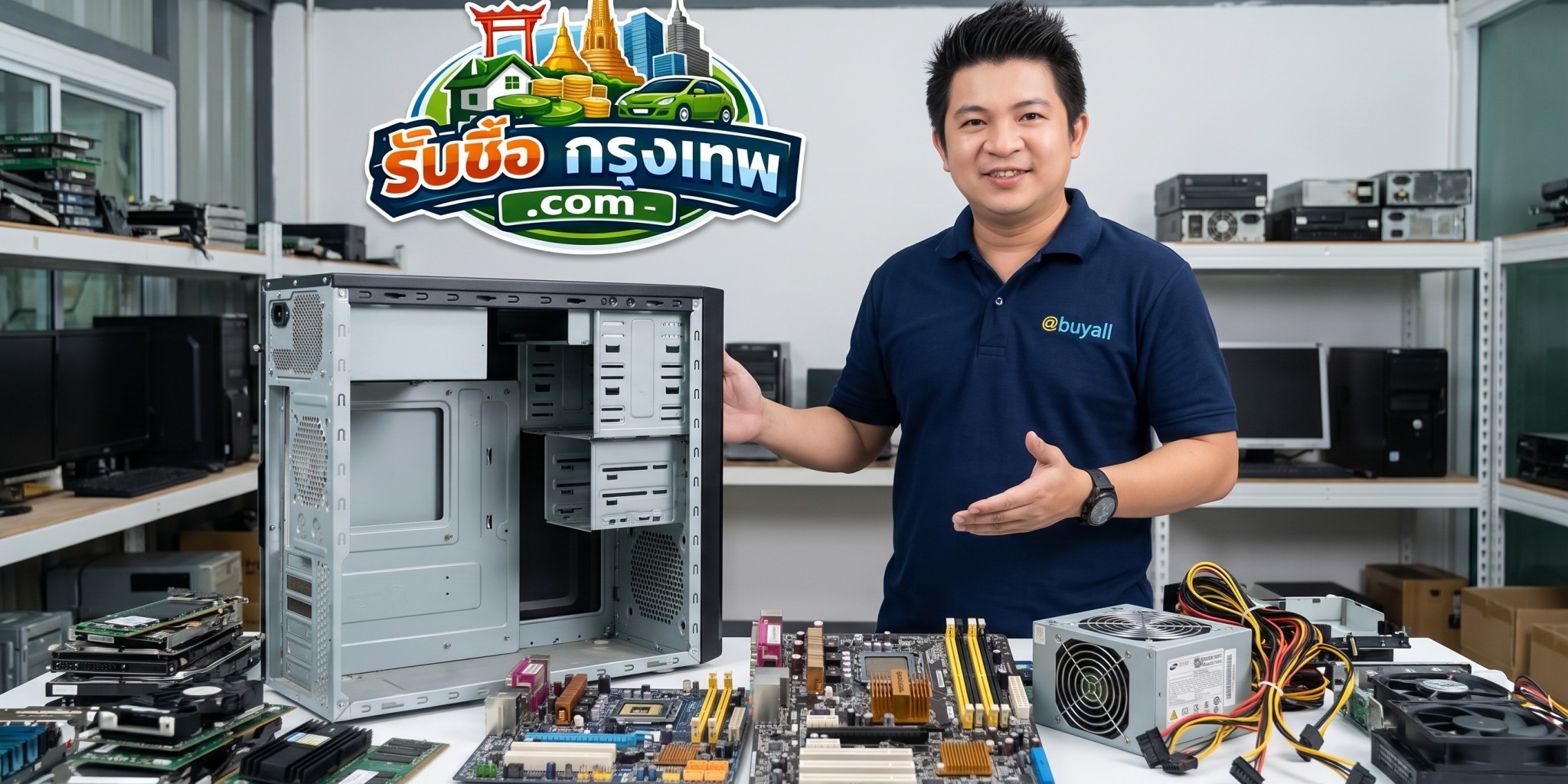 ซากคอมพิวเตอร์
ขาย ซากคอมพิวเตอร์ ปัจจัยประเมินชิ้นส่วนเคส เมนบอร์ด และพาวเวอร์ซัพพลาย
สรุปแนวทางการประเมินมูลค่าซากคอมพิวเตอร์ ทั้งเคส เมนบอร์ด และพาวเวอร์ซัพพลาย เจาะลึกปัจจัยสภาพจริง แบรนด์ รุ่นยอดนิยม พร้อมเช็กลิสต์และเทคนิคตรวจสอบก่อนขาย
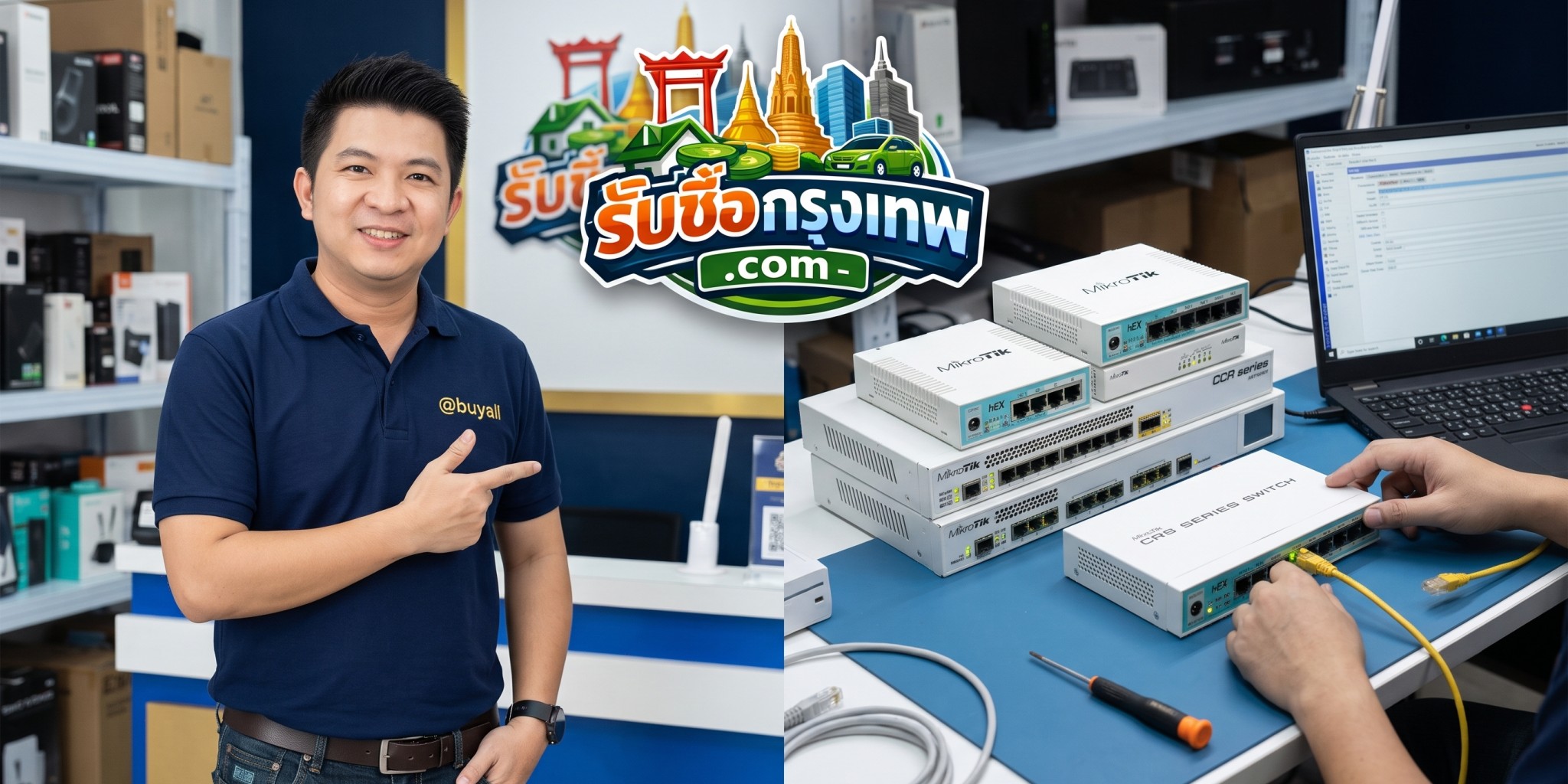 MikroTik
ขาย MikroTik วิธีรีเซ็ตการตั้งค่าโรงงานและตรวจเช็กพอร์ตแลนก่อนนัดหมาย
คู่มือเตรียมความพร้อมก่อนส่งต่อเราเตอร์ MikroTik แนะนำขั้นตอนการรีเซ็ตการตั้งค่าโรงงาน (Factory Reset) การกู้คืนระบบด้วย Netinstall เทคนิคตรวจเช็กพอร์ตแลน และรายการตรวจสอบสภาพฮาร์ดแวร์เพื่อประเมินราคาตามสภาพจริงอย่างถูกต้อง
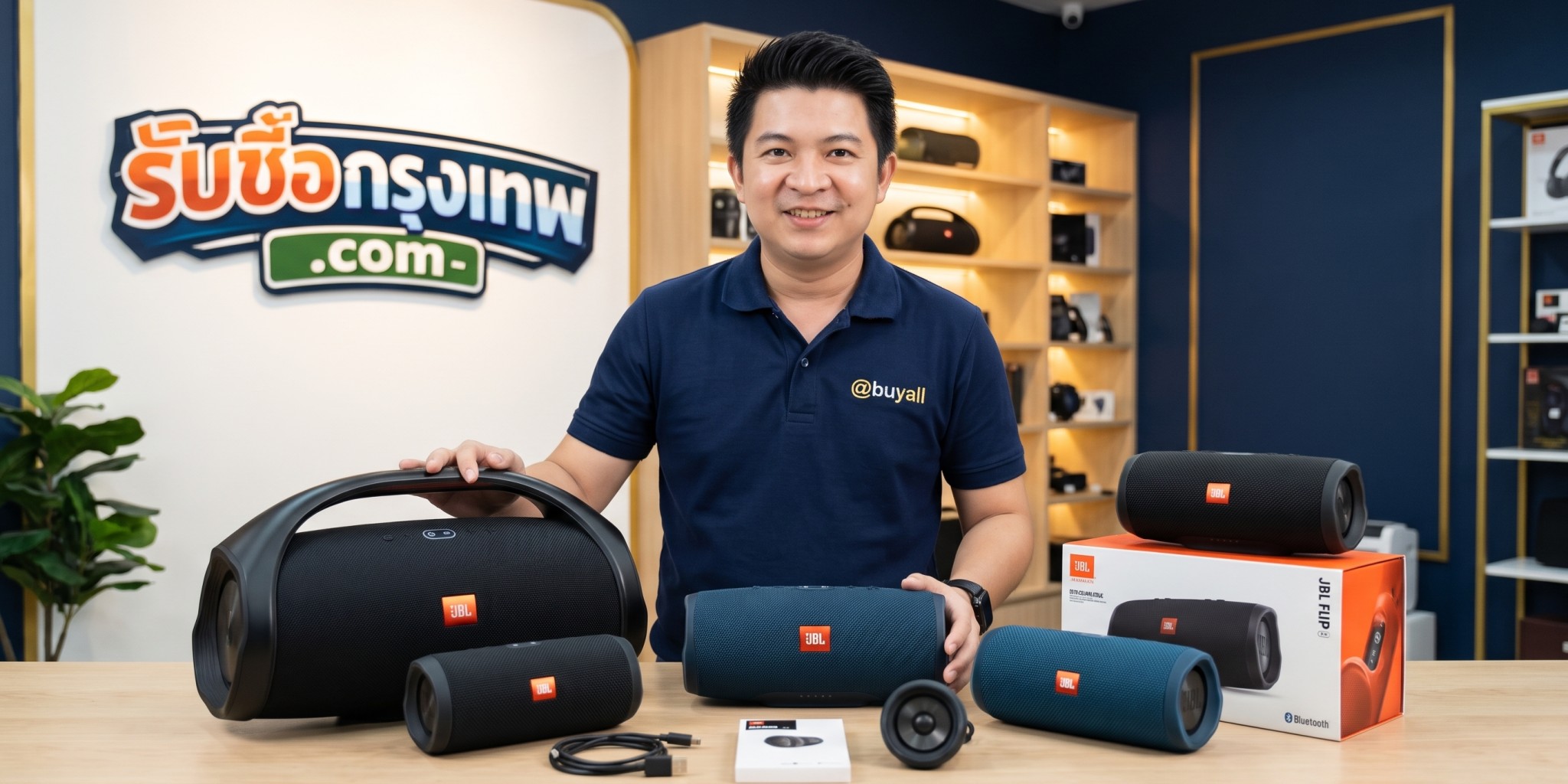 JBL
JBLขาย JBL ตรวจเช็กสภาพแบตเตอรี่ ดอกลำโพง และอุปกรณ์เสริมที่ต้องเตรียม
คู่มือเตรียมตัวขายลำโพง JBL ฉบับละเอียด แนะนำขั้นตอนการตรวจเช็กสุขภาพแบตเตอรี่ ความสมบูรณ์ของดอกลำโพง อุปกรณ์เสริมที่ควรมี พร้อมวิธีประเมินสภาพจริงอย่างถูกต้อง
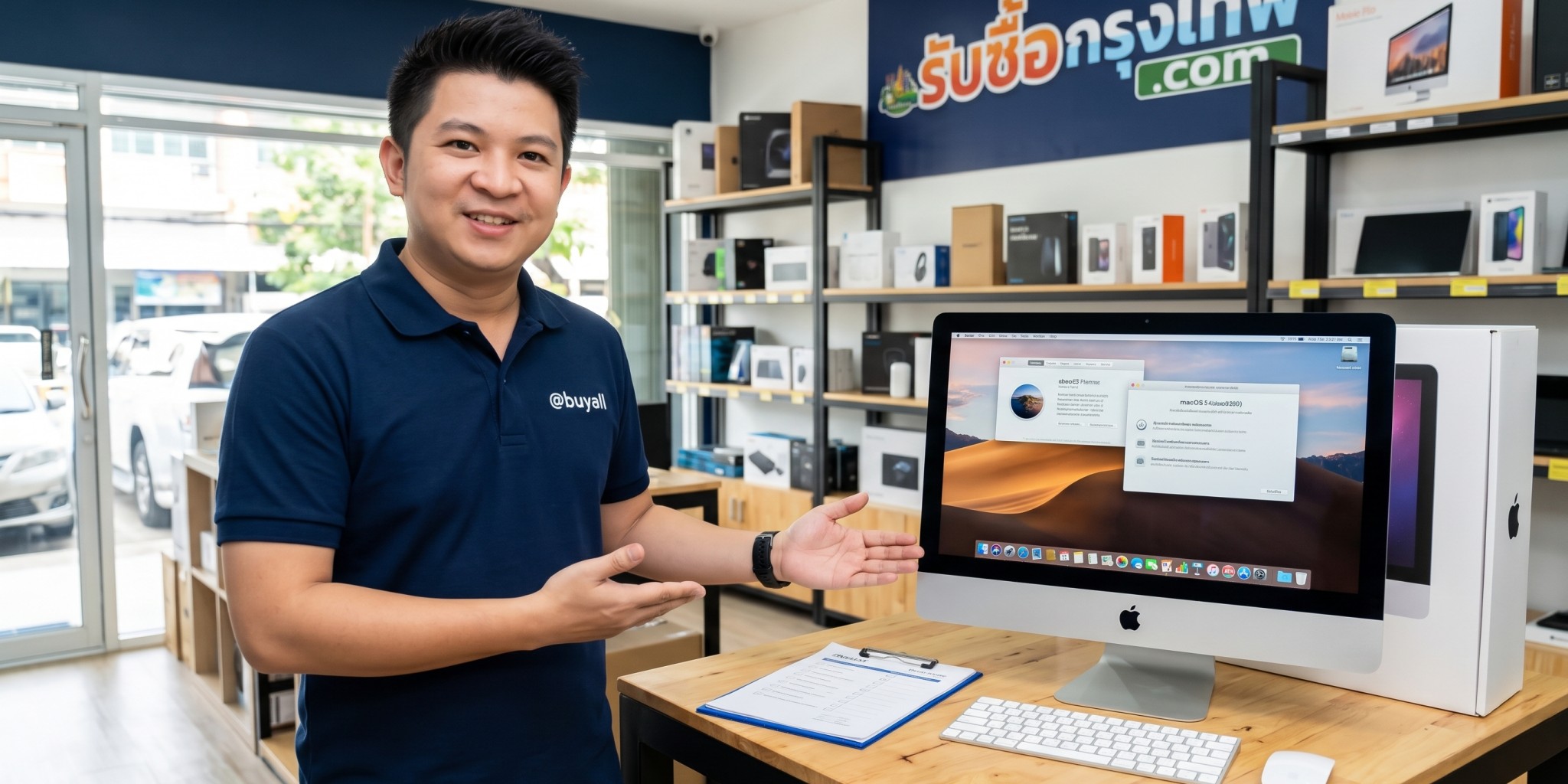 iMac
iMacขาย iMac เช็กซีเรียลนัมเบอร์ สภาพหน้าจอ และการรีเซ็ตระบบก่อนส่งต่อ
คู่มือเตรียมตัวขาย iMac ตรวจเช็กซีเรียลนัมเบอร์อย่างถูกต้อง ประเมินสภาพหน้าจอ Retina และขั้นตอนการรีเซ็ตระบบ macOS ลบข้อมูล Apple ID อย่างปลอดภัยเพื่อส่งต่อเครื่องได้อย่างมั่นใจ


